cPanel è uno dei pannelli di controllo hosting più diffusi per gestire un sito senza entrare ogni volta nel server da riga di comando. Da lì si amministrano domini, email, file, database e, spesso, anche WordPress con strumenti già pronti. In questo articolo chiarisco che cos’è davvero, come si usa nella pratica e quando fa la differenza rispetto a un hosting “nudo” o ad altri pannelli.
Le informazioni essenziali da avere subito
- cPanel non è il servizio di hosting: è il pannello con cui gestisci il sito e gli account collegati.
- Per accedervi, di norma si usa il dominio o l’IP del server con la porta 2083.
- Dal pannello puoi lavorare su domini, email, file, database, backup e sicurezza.
- Su WordPress è utile soprattutto se il provider ha attivato WP Toolkit e gli altri moduli necessari.
- Le funzioni disponibili cambiano in base al piano hosting e alle scelte del provider.
Che cos’è cPanel e perché conta per un sito web
cPanel è un pannello di controllo per hosting web: in pratica, un’interfaccia che semplifica le operazioni tecniche di un sito. Io lo separo sempre dall’hosting vero e proprio, perché non sono la stessa cosa: l’hosting è l’infrastruttura, cPanel è lo strumento con cui la amministri. Nella documentazione ufficiale viene descritto come il punto centrale per gestire domini, email, contenuti web e database, senza dover lavorare ogni volta da terminale.
Per un sito aziendale, un blog o una installazione WordPress, il vantaggio è molto concreto: hai una sola dashboard per attività che altrimenti richiederebbero più accessi e più competenze. Ed è proprio qui che cambia la percezione del controllo tecnico: meno passaggi manuali, meno errori banali e più tempo per lavorare sui contenuti. Da qui conviene capire com’è fatto il pannello, perché la logica con cui organizza gli strumenti spiega quasi tutto il resto.
Come si presenta il pannello e perché all’inizio sembra più grande di quanto sia
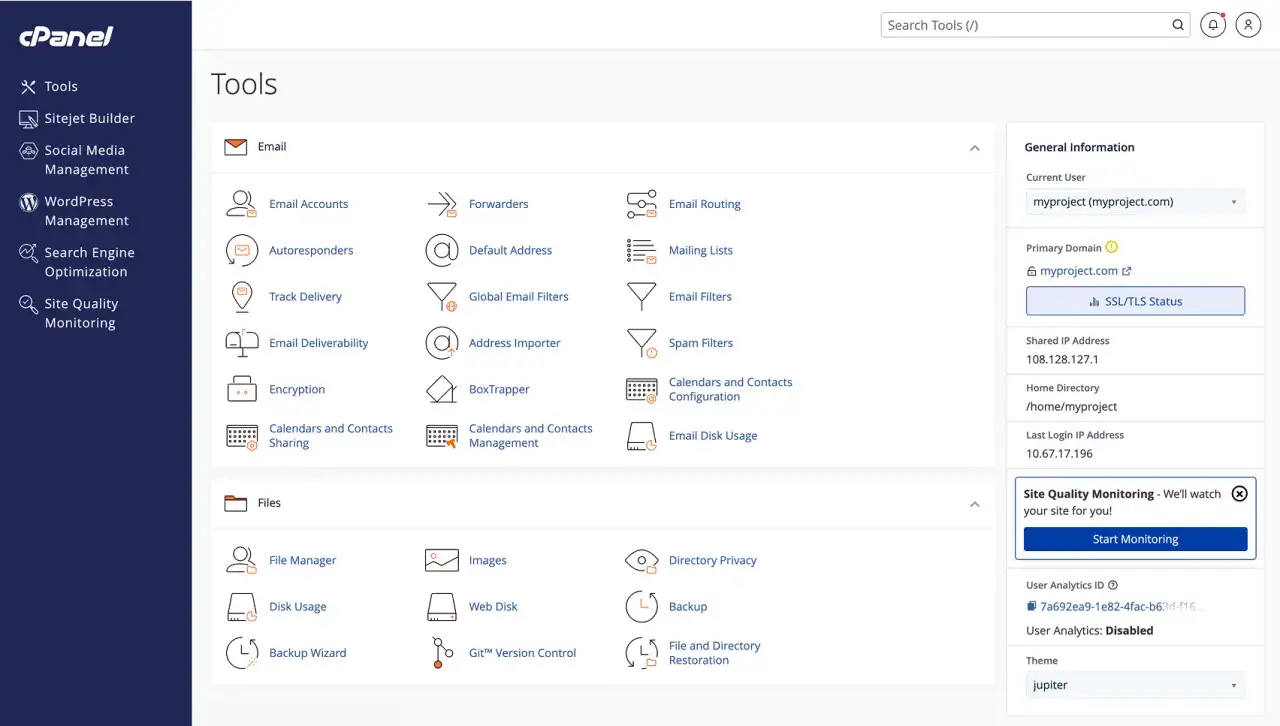
Chi apre cPanel per la prima volta spesso vede troppi riquadri, icone e categorie. In realtà la struttura è più semplice di quanto sembri: c’è una barra di navigazione, un menu principale, la pagina degli strumenti, le aree funzionali e una sezione con le informazioni generali dell’account e le statistiche. La documentazione di cPanel segnala anche un Onboarding Assistant al primo accesso, utile per orientarsi senza dover capire tutto subito.
Io consiglio di leggere il pannello come una mappa, non come un elenco infinito. Le sezioni importanti sono quasi sempre le stesse: file, email, domini, database, sicurezza e software. Se impari a riconoscere queste cinque o sei aree, il resto diventa rapidamente secondario.
- Menu principale: porta alle funzioni più usate e ti accompagna tra le varie aree.
- Tools page: è la home operativa, quella che userai più spesso.
- General information: mostra dati dell’account e dettagli utili sul piano attivo.
- Statistics: aiuta a tenere sotto controllo spazio, traffico e risorse.
Capire questa struttura rende più semplice anche la gestione quotidiana, che è il punto in cui cPanel dimostra se è davvero utile oppure solo “bello da vedere”.
Le funzioni quotidiane che usi davvero
Nel lavoro reale, cPanel serve soprattutto per operazioni ripetitive che devono essere affidabili. Qui si vede il suo valore: invece di saltare tra FTP, pannelli DNS, strumenti di database e client email, io posso fare quasi tutto da un’unica interfaccia.
| Area | Cosa fai davvero | Perché conta |
|---|---|---|
| Domini | Aggiungi domini, gestisci sottodomini e redirect | Utile quando il sito cresce o ospita più sezioni |
| Crei caselle, alias, inoltri e filtri | Ti permette di usare indirizzi professionali sul tuo dominio | |
| File Manager | Carichi, modifichi e cancelli file del sito | Serve quando non vuoi usare FTP o devi intervenire al volo |
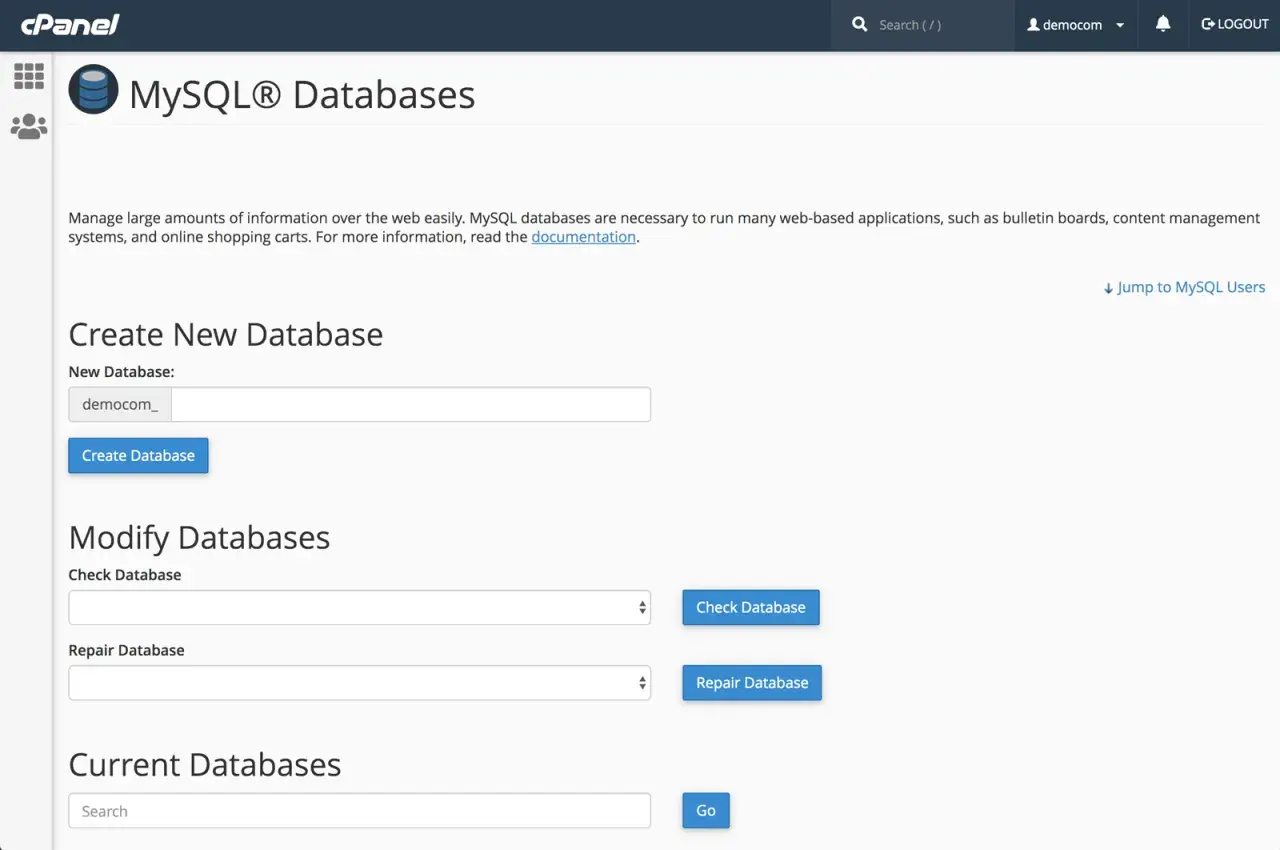
| Database | Gestisci database MySQL e utenti | Fondamentale per WordPress e per molti CMS |
| Backup Wizard | Crei backup completi o parziali e ripristini parti del sito | Riduce il danno quando un aggiornamento va storto |
| Sicurezza | Imposti password, 2FA, blocchi IP, protezioni directory e moduli di sicurezza | Abbassa il rischio di accessi non autorizzati |
| Software e PHP | Gestisci versioni PHP e, dove disponibile, moduli utili al sito | Influenza compatibilità, performance e stabilità |
WordPress con cPanel funziona bene, ma dipende da come è configurato il server
Se il tuo sito gira su WordPress, cPanel può semplificarti molto la vita. La documentazione ufficiale segnala infatti WP Toolkit come plugin per installare, configurare e gestire WordPress direttamente dal pannello, e questa è la parte che, nella pratica, fa la differenza per chi pubblica contenuti con regolarità.
Io lo considero utile soprattutto per quattro attività: installazione rapida, gestione di aggiornamenti, controllo della sicurezza e creazione di copie di test. In molti casi puoi anche lavorare con staging e cloning, cioè con una copia separata del sito su cui provare modifiche prima di pubblicarle. È una salvaguardia concreta quando tocchi temi, plugin o strutture personalizzate.
- Installazione più rapida: meno passaggi manuali, meno possibilità di sbagliare database o credenziali.
- Manutenzione più ordinata: aggiornamenti e controlli diventano più leggibili.
- Staging e clonazione: utili quando vuoi testare un restyling o un nuovo plugin senza rischiare il sito live.
- Hardening: alcuni host offrono strumenti per rinforzare la sicurezza di base dell’installazione.
Il limite, però, è semplice: cPanel non sostituisce un hosting buono. Se il server è lento, se il provider ha disattivato funzioni chiave o se il piano è troppo stretto, nemmeno il pannello più comodo può risolvere il problema. Da qui la distinzione tra pannello, amministrazione del server e strumenti pensati per chi ospita più account diventa decisiva.
cPanel, WHM e Plesk non fanno lo stesso mestiere
Qui vedo spesso una confusione inutile. cPanel è il pannello del singolo account, WHM è l’interfaccia amministrativa per gestire più account e il server, mentre Plesk è l’alternativa più citata quando si parla di pannelli hosting. Non sono sinonimi, e non sarebbe corretto trattarli come se fossero equivalenti.
| Strumento | A chi serve | Cosa controlla | Limite principale |
|---|---|---|---|
| cPanel | Chi gestisce un sito o più siti sul proprio account | File, email, domini, database, backup, software | Non governa l’intero server |
| WHM | Provider, reseller, amministratori di server | Creazione account, limiti, pacchetti, feature, manutenzione server | Non è pensato per il proprietario del singolo sito |
| Plesk | Chi preferisce un pannello alternativo, spesso simile per obiettivi | Gestione siti e servizi con un’interfaccia diversa | La scelta dipende più dal provider che da una superiorità assoluta |
Se gestisci un solo sito WordPress, nella maggior parte dei casi ti basta cPanel. Se invece amministro più clienti o un’infrastruttura più ampia, guardo subito a WHM o a un pannello pensato per il lavoro da provider. Questa distinzione evita aspettative sbagliate, soprattutto quando si sceglie un piano hosting solo leggendo la scheda commerciale.
Come iniziare senza perdere tempo al primo accesso
Il primo accesso è il momento in cui molti utenti sprecano più tempo del necessario. Io faccio sempre la stessa sequenza, perché riduce gli errori e mette subito in sicurezza l’account.
- Accedi con il dominio o l’IP del server e la porta 2083, che è il riferimento indicato nella documentazione di cPanel per l’accesso al pannello.
- Verifica subito credenziali e protezione, poi attiva la 2FA se il provider la supporta: il secondo passaggio di login usa un codice di sicurezza di sei cifre.
- Controlla quali moduli sono davvero attivi nel tuo piano, perché non tutto ciò che vedi in una demo è sempre disponibile nel tuo account.
- Guarda prima domini, email e backup: sono le tre aree che impattano subito sulla operatività del sito.
- Se usi WordPress, controlla se hai WP Toolkit oppure se dovrai installare e gestire il CMS in modo più manuale.
Gli errori che vedo più spesso e come evitarli
Ci sono alcune trappole ricorrenti che vedo soprattutto nei siti piccoli e medi. Non sono errori “tecnici” in senso stretto: sono errori di impostazione, e proprio per questo costano più tempo del necessario.
- Confondere cPanel con l’hosting: il pannello gestisce, ma non sostituisce la qualità dell’infrastruttura.
- Rinviare i backup: un backup fatto dopo il problema non serve a nulla.
- Modificare file a mano senza criterio: il File Manager è comodo, ma non è il posto giusto per operazioni complesse o in blocco.
- Cambiare versione PHP senza verificare i plugin: alcuni temi o estensioni diventano instabili se la compatibilità non è controllata prima.
- Lasciare disattivata la 2FA: su un account con email, database e file del sito, è una protezione troppo semplice per essere ignorata.
- Usare tutte le impostazioni “di default” senza leggere i limiti: spazio, inode, database e account email fanno la differenza appena il sito cresce.
Il punto non è diventare paranoici, ma usare il pannello con metodo. Quando il setup è ordinato, cPanel è davvero uno strumento di produttività; quando è lasciato a metà, diventa solo un’altra dashboard da controllare a fatica.
Cosa controllo prima di scegliere un piano hosting con cPanel
Se devo valutare un hosting per un sito WordPress o per più progetti editoriali, non guardo solo il nome del pannello. Controllo invece le condizioni concrete che determinano quanto cPanel sarà davvero utile nel lavoro quotidiano.
- Se la licenza cPanel è inclusa nel prezzo o se incide come costo separato.
- Se il piano include backup automatici, per quanto tempo vengono conservati e se il ripristino è parziale o completo.
- Se WP Toolkit è disponibile e con quali funzioni reali.
- Quanti limiti ci sono su spazio, database, account email, traffico e processi.
- Se hai accesso a strumenti utili come SSH, staging, selezione della versione PHP e gestione accurata delle risorse.
- Quanto è chiaro il supporto del provider quando qualcosa non è attivo nel pannello e va sbloccato lato server.
Il criterio che uso io è semplice: un buon hosting con cPanel deve ridurre il lavoro operativo, non aggiungere complicazioni. Se il pannello c’è ma i backup sono deboli, le funzioni per WordPress sono limitate o i limiti del piano sono troppo stretti, il valore reale scende subito. Se invece il provider lo configura bene, cPanel resta uno degli strumenti più pratici per gestire siti web e WordPress senza perdere tempo in passaggi superflui.