Quando un sito WordPress va messo mano ai file, FTP torna subito utile: serve per caricare temi, correggere un errore, recuperare l’accesso al sito o gestire un backup senza passare dall’interfaccia grafica. Io lo considero uno strumento di manutenzione, non una scorciatoia per lavorare “a caso” sul server: usato bene fa risparmiare tempo, usato male può rompere il sito. Qui chiarisco cos’è, come funziona davvero e in quali casi conviene preferire SFTP o altri metodi più pratici.
Le informazioni essenziali per usare FTP senza confonderlo con un semplice file manager
- FTP è un protocollo per trasferire file tra computer e server, utile per gestire i contenuti di un sito web.
- Su WordPress serve soprattutto per temi, plugin, backup, permessi e interventi di emergenza.
- FTP tradizionale non cifra i dati; quando possibile è meglio usare SFTP.
- Su WordPress le cartelle più importanti sono wp-content e, con cautela, wp-config.php.
- I problemi più comuni nascono da credenziali errate, percorsi sbagliati, file nascosti e permessi non corretti.
Che cos’è davvero un servizio FTP e perché esiste ancora
FTP significa File Transfer Protocol: in pratica è un sistema che mette in comunicazione un client, cioè il programma che usi sul computer, e un server remoto dove vivono i file del sito. Il suo compito è semplice: permettere upload, download, rinomina e cancellazione dei file in modo diretto, senza passare dall’editor del sito.
Il motivo per cui esiste ancora è molto concreto. Quando devi spostare file grandi, intervenire su cartelle intere o accedere al server anche se l’area di amministrazione non risponde, FTP resta uno dei pochi strumenti affidabili. La connessione classica usa spesso la porta 21, ma il punto importante non è il numero: è il modello di lavoro, basato su credenziali e accesso remoto ai file.
Il limite storico è la sicurezza. FTP tradizionale non cifra il contenuto della connessione, quindi nome utente e password possono viaggiare in chiaro. Per questo, quando l’hosting lo permette, io preferisco sempre SFTP, che usa un canale cifrato e riduce molto il rischio. Da qui si capisce anche il punto centrale: non stiamo parlando di un “servizio” generico, ma di un metodo preciso per gestire file su un server. E su WordPress questo fa tutta la differenza.
Come funziona su un sito WordPress nella pratica
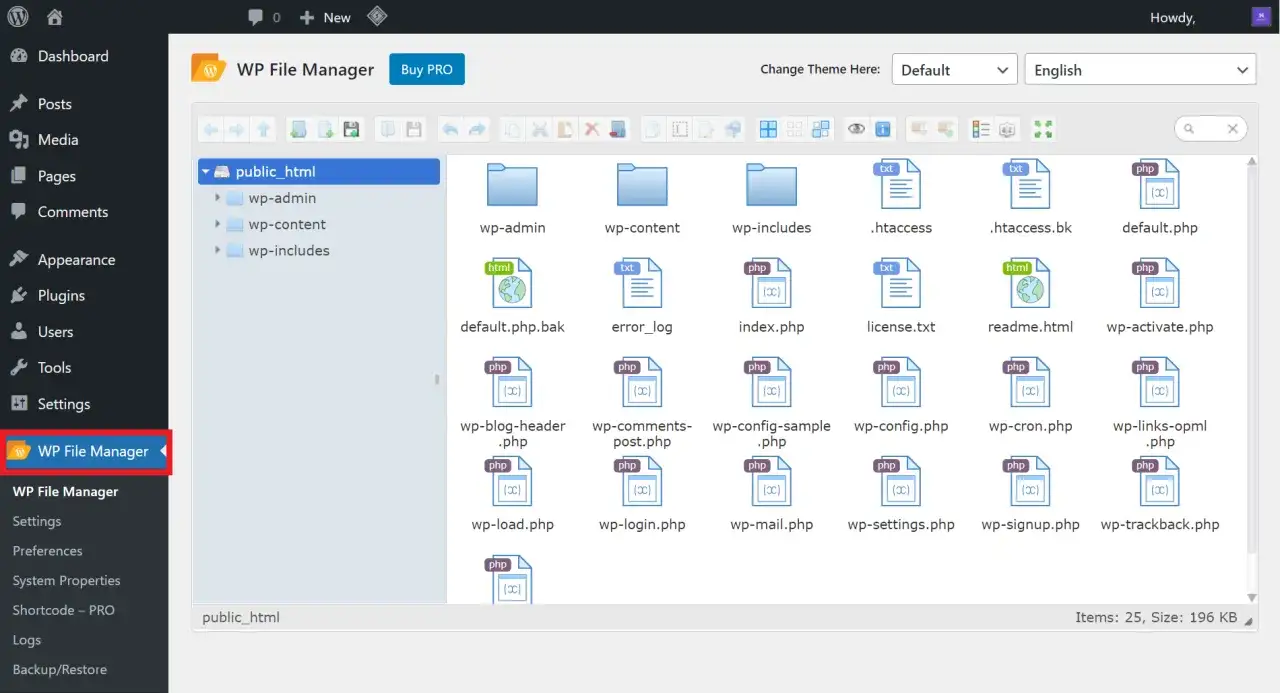
Su WordPress, FTP non serve a scrivere articoli o a gestire menu: serve a entrare nella struttura reale del sito. Io di solito parto da una mappa mentale molto semplice: ci sono i file del core, i file modificabili del progetto e i file di configurazione. Capire questa distinzione evita la maggior parte degli errori.
| Cartella o file | Cosa contiene | Perché conta |
|---|---|---|
| wp-admin | I file dell’area amministrativa | In genere non si modifica a mano, salvo interventi tecnici mirati |
| wp-includes | Funzioni interne di WordPress | È parte del core: toccarlo senza motivo è una cattiva idea |
| wp-content | Theme, plugin e upload | È la cartella più utile quando devi lavorare davvero sul sito |
| wp-config.php | Configurazione essenziale del sito | Contiene dati delicati come la connessione al database |
| .htaccess | Regole di riscrittura e comportamento del server | Spesso è nascosto e va visualizzato come file invisibile |
Quando entro via client FTP, di solito vedo due pannelli: a sinistra il computer locale, a destra il server. Da lì posso trascinare un file, sostituirne uno danneggiato, scaricare una copia di sicurezza o aprire una cartella per controllare un permesso. Il valore vero è questo: hai accesso diretto ai file che fanno funzionare il sito, quindi puoi risolvere problemi che l’interfaccia WordPress non ti lascia toccare.
Su un progetto WordPress ben organizzato, io mi concentro quasi sempre su wp-content per temi, plugin e upload; nel resto del core entro solo quando c’è una ragione precisa. Ed è proprio questa distinzione a chiarire quando FTP è utile e quando, invece, è solo un livello di complessità in più.
Quando conviene usarlo e quando no
FTP diventa davvero utile in alcuni scenari molto concreti. Se il sito è bloccato da un plugin difettoso, se devi caricare un tema pesante, se l’accesso admin non funziona più o se devi ripristinare un file corrotto, il client FTP è spesso la strada più rapida. Lo stesso vale per i backup manuali: scaricare una copia di wp-content e di alcuni file chiave ti mette al riparo da sorprese.
In altri casi, però, io non lo userei. Per esempio, se devi solo caricare immagini o fare piccole modifiche di contenuto, l’area WordPress o il file manager dell’hosting bastano e avanzano. Anche per operazioni occasionali, un file manager nel pannello di controllo può essere più semplice, perché non richiede un programma esterno. La regola pratica è questa: usa FTP quando devi intervenire sui file in modo serio, non quando stai compiendo una micro-operazione.
Se il provider offre più opzioni, la scelta dipende da sicurezza e frequenza d’uso. Per un intervento una tantum può andare bene il file manager; per una manutenzione ricorrente o per lavori più delicati, io preferisco un client dedicato e una connessione cifrata. Questo porta al confronto più utile: FTP, SFTP e file manager non fanno la stessa cosa, anche se a prima vista sembrano strumenti simili.
FTP, SFTP e file manager a confronto
Quando si parla di gestione file su WordPress, la confusione nasce perché gli strumenti sembrano equivalenti, ma non lo sono. La differenza vera sta nel livello di controllo, nella sicurezza e nel tipo di lavoro che vuoi fare.
| Strumento | Sicurezza | Punti forti | Limiti |
|---|---|---|---|
| FTP | Bassa, perché non cifra di default | Compatibilità ampia, semplice da usare | Non è la scelta migliore per password e file sensibili |
| SFTP | Alta, perché usa un canale cifrato | Più sicuro, adatto alla manutenzione professionale | Richiede supporto del provider e credenziali corrette |
| File manager | Dipende dal pannello hosting | Non richiede software esterno, comodo per operazioni veloci | Meno adatto a lavori ripetuti o a cartelle molto grandi |
Il dettaglio che conta davvero è questo: SFTP usa normalmente la porta 22, mentre l’FTP classico si appoggia spesso alla porta 21. Non è un dettaglio da manuale tecnico, è un indizio pratico per capire che stai scegliendo un canale diverso, con un profilo di sicurezza diverso. Se il tuo hosting supporta SFTP, io partirei da lì senza pensarci troppo.
Il file manager resta utile, ma ha un limite strutturale: vive dentro il pannello hosting e non sempre è la soluzione più pulita quando devi fare operazioni ripetute, verificare permessi o ripristinare una struttura di cartelle complessa. Da qui nasce la parte operativa, che è quella dove molti errori iniziano davvero.
Come entrare nei file del sito senza fare danni
La procedura corretta non è complicata, ma va seguita con disciplina. Io la riassumo così:
- Recupera host, username, password e protocollo corretto dal tuo provider.
- Controlla se devi usare FTP, SFTP o FTPS e non dare per scontato il primo valore che trovi.
- Fai una copia locale dei file che stai per modificare, soprattutto se tocchi il tema o la configurazione.
- Apri la cartella giusta sul server e verifica di vedere anche i file nascosti, come .htaccess.
- Modifica o sostituisci un file alla volta, poi testa subito il sito.
La prudenza non è un vezzo: è quello che ti evita di perdere mezz’ora per un errore banale. Per esempio, se devi aggiornare un tema manualmente, non caricare tutto il pacchetto nel posto sbagliato e non confondere la cartella del tema con la cartella del tema dentro l’archivio ZIP. È un errore comune, e succede soprattutto quando si lavora in fretta.
Un’altra abitudine che considero utile è controllare i permessi prima di intervenire. In molti ambienti WordPress, come riferimento pratico si usano spesso 644 per i file e 755 per le cartelle, anche se il valore corretto dipende dalla configurazione del server. Se un permesso è troppo aperto o troppo restrittivo, il sito può smettere di leggere o scrivere file nel momento sbagliato. E quando questo accade, i problemi diventano subito più concreti.
Gli errori che vedo più spesso e come evitarli
Gli errori ricorrenti sono sempre gli stessi, e quasi mai dipendono dallo strumento in sé. Dipendono da come lo si usa.
- Modificare il core di WordPress invece di intervenire su tema, child theme o plugin.
- Ignorare i file nascosti, soprattutto quando il problema riguarda redirect, permessi o regole del server.
- Usare FTP quando è disponibile SFTP, solo per abitudine o fretta.
- Sovrascrivere senza backup, contando sul fatto che “tanto sono solo due file”.
- Sbagliare percorso e caricare un file in una sottocartella che non verrà mai letta da WordPress.
- Lasciare permessi incoerenti, creando blocchi su upload, aggiornamenti o salvataggi.
Io aggiungo sempre un controllo finale dopo ogni modifica importante: homepage, area admin, pagina interna e caricamento media. Bastano pochi minuti e spesso evitano una diagnosi lunga e noiosa. Se qualcosa non funziona, il problema sta di solito in un file non corretto, in una directory sbagliata o in una configurazione del server che non è stata letta fino in fondo.
Se hai bisogno di un criterio semplice, usa questo: FTP o SFTP per operazioni tecniche, file manager per ritocchi rapidi, area WordPress per tutto ciò che non richiede accesso al filesystem. È la distinzione più utile che puoi portarti via.
Il posto giusto di FTP nella manutenzione di un sito WordPress
FTP non è un residuo del passato, ma nemmeno il centro della gestione di un sito moderno. Il suo posto giusto è quello dello strumento tecnico che entra in scena quando serve precisione: recupero, sostituzione file, backup, correzione di errori e manutenzione del progetto.
Se lavori con siti WordPress, io ti consiglierei di memorizzare tre priorità molto semplici: usa SFTP quando puoi, tocca soprattutto wp-content e fai sempre una copia dei file prima di intervenire. Con queste tre abitudini riduci gli errori più comuni e trasformi un accesso potenzialmente rischioso in un alleato concreto per la gestione del sito.
In pratica, il vero valore non sta nell’avere un client FTP installato, ma nel sapere quando aprirlo e quando lasciarlo chiuso. È una distinzione piccola, ma fa risparmiare tempo, problemi e un numero sorprendente di correzioni inutili.