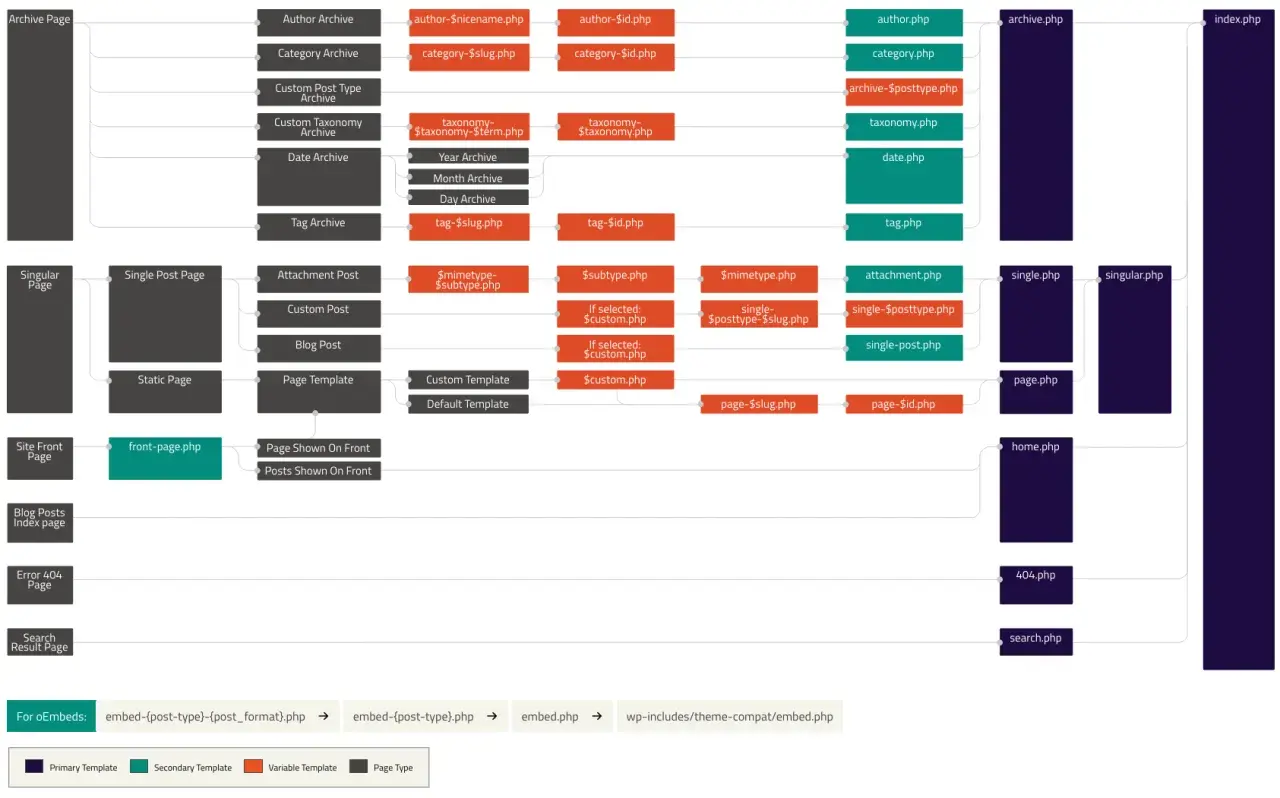
Cambiare il layout di una pagina in WordPress non significa solo spostare qualche blocco: spesso vuol dire capire se devi intervenire sul contenuto, sul template o sull’intero tema. Questa distinzione fa la differenza tra una modifica pulita e un cambio che si propaga a più pagine del previsto. Qui trovi un percorso pratico per rendere una pagina più essenziale, più ampia, più orientata alla conversione o semplicemente più coerente con il tuo sito.
I punti da tenere fermi prima di toccare il layout
- La pagina contiene testi, immagini e blocchi specifici.
- Il template definisce la struttura visiva condivisa da più pagine.
- Il tema controlla lo stile generale del sito e, in molti casi, i limiti del layout.
- Con un tema a blocchi hai il controllo più ampio tramite l’Editor del sito.
- Con un tema classico le opzioni sono più limitate, ma restano validi template, CSS e page builder.
Capire se devi cambiare la pagina, il template o l’intero tema
Io parto sempre da questa domanda, perché molti interventi falliscono non per mancanza di strumenti, ma per livello sbagliato di intervento. Se vuoi cambiare l’ordine dei contenuti, aggiungere una hero section o dividere il testo in colonne, stai lavorando sulla pagina. Se invece vuoi togliere la sidebar, allargare l’area contenuto o modificare header e footer, stai toccando il template.
Quando il problema è più ampio e riguarda colori, spaziature, tipografia e ritmo visivo di tutto il sito, allora il livello giusto è il tema. È una distinzione semplice, ma in pratica evita una lunga serie di correzioni inutili. Se una pagina singola deve avere un aspetto diverso dalle altre, non conviene quasi mai forzare il tema globale: meglio lavorare con un template dedicato o con blocchi ben strutturati. Capito questo, il passaggio successivo è vedere come si lavora nel caso più flessibile, cioè con i temi a blocchi.
Il percorso più pulito con un tema a blocchi
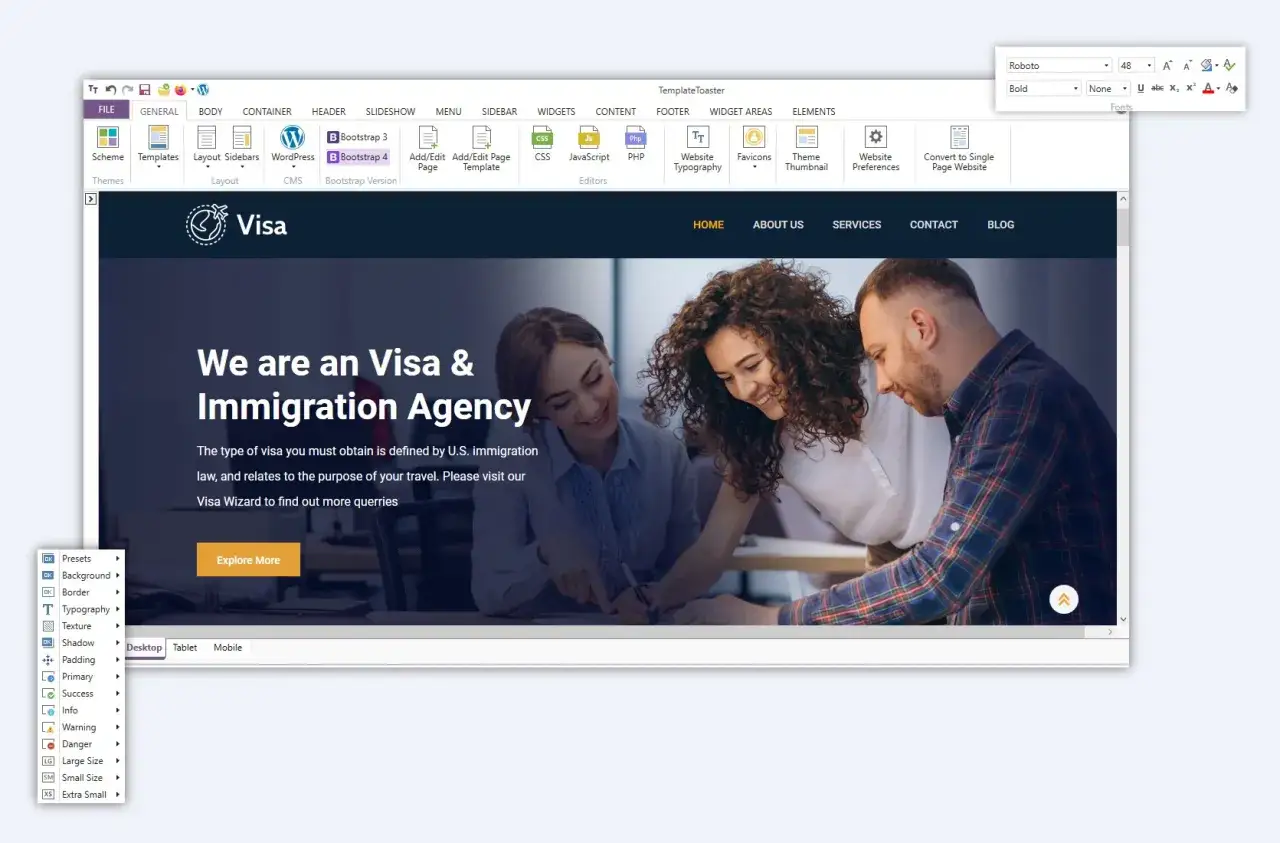
Con un tema a blocchi WordPress offre oggi il controllo più diretto sul layout. Se nel menu trovi Aspetto > Editor, sei nel flusso giusto: da lì puoi intervenire su template, parti del template e stile generale senza passare da soluzioni esterne. In questa modalità, il layout non è un’immagine statica da “rifare”, ma una struttura composta da blocchi modificabili.
- Apri Aspetto > Editor.
- Vai su Template e scegli il modello usato dalle pagine, di solito quello dedicato alle pagine standard.
- Apri la Vista elenco per leggere con ordine la struttura: header, contenuto, eventuale sidebar, footer, gruppi e colonne.
- Modifica i blocchi che incidono sulla struttura, non solo sul contenuto: larghezza del contenuto, colonne, gruppi, copertine, spaziatori e allineamenti.
- Salva e controlla l’anteprima sia da desktop sia da mobile.
Qui c’è il punto più importante: se modifichi il template, cambi il layout di tutte le pagine che lo usano. È un vantaggio quando vuoi coerenza, ma può diventare un problema se stai costruendo una landing page unica. In quel caso, conviene creare un template dedicato oppure partire da una pagina con struttura più libera. La logica dei block theme è potente proprio perché separa bene contenuto e impaginazione; quando la usi bene, il sito diventa più facile da mantenere. Se però il tuo tema non è a blocchi, il quadro cambia parecchio.
Se il tema è classico, cosa puoi fare davvero
Nei temi classici non hai lo stesso livello di controllo dell’Editor del sito, quindi bisogna essere più selettivi. A volte basta cambiare il template assegnato alla pagina; altre volte serve un ritocco via CSS o un page builder se il tema non espone abbastanza opzioni. Io considero sempre il compromesso tra velocità, manutenzione e libertà di impaginazione.
| Opzione | Quando ha senso | Vantaggi | Limiti |
|---|---|---|---|
| Template pagina predefinito | Vuoi una struttura standard con il minimo intervento | Rapido, pulito, poco invasivo | Poca personalizzazione profonda |
| Personalizzazione del tema | Devi regolare header, colori, larghezze o sidebar globali | Coerenza visiva su tutto il sito | Non risolve layout troppo specifici |
| CSS personalizzato | Ti servono correzioni mirate su spazi, margini o larghezze | Preciso e leggero | Richiede attenzione e test |
| Page builder | Devi costruire una landing page molto diversa dal resto del sito | Molto flessibile sul singolo progetto | Più complessità e possibili effetti sul rendimento |
La regola pratica è questa: se ti basta una pagina più ampia o senza sidebar, prova prima il template disponibile. Se devi costruire qualcosa di molto più narrativo o commerciale, il page builder può avere senso, ma non lo sceglierei come prima opzione per un sito editoriale o informativo. Quando il tema classico è troppo rigido, spesso la soluzione più ordinata è scegliere un tema più adatto invece di accumulare cerotti. Da lì in avanti, il vero lavoro si sposta sui dettagli di impaginazione.
Le leve che cambiano davvero l’aspetto di una pagina
Molti pensano al layout come a un unico gesto, ma in realtà è la somma di piccoli interventi. Con i blocchi giusti, puoi cambiare il ritmo visivo della pagina senza stravolgere il contenuto. Io guardo sempre quattro elementi: gerarchia, ampiezza, respiro e focus.
- Blocchi gruppo e colonna per organizzare sezioni diverse nella stessa pagina.
- Copertina o hero iniziale per dare un primo impatto più forte e chiarire subito il tema della pagina.
- Allineamento wide o full width per far respirare contenuti che altrimenti restano troppo stretti.
- Spaziatori e margini per evitare l’effetto “muro di testo”.
- Pattern riutilizzabili quando vuoi mantenere coerenza tra pagine simili, per esempio servizi, case study o landing editoriali.
- Classi CSS personalizzate per rifinire una sezione senza alterare l’intero template.
Un esempio concreto: una pagina “Chi siamo” spesso funziona meglio con un’introduzione stretta, un blocco centrale a due colonne e una chiusura più ampia con call to action. Una pagina servizio, invece, guadagna molto se il messaggio iniziale è forte e la sezione dei vantaggi è scandita in moduli brevi. In entrambi i casi non serve reinventare tutto: basta controllare il flusso con i blocchi giusti. Quando il layout non risponde ancora come dovrebbe, il problema spesso non è estetico ma tecnico, e lì cominciano gli errori più comuni.
Gli errori che fanno sembrare il layout bloccato
Il caso più frequente è semplice: si modifica la pagina, ma il risultato non cambia perché la struttura vera sta nel template. Succede spesso anche il contrario, cioè si interviene sul template aspettandosi di cambiare una sola pagina, ma la modifica si riflette ovunque. In un sito WordPress questa confusione costa tempo, perché il sistema separa davvero contenuto e struttura.
- Stai editando la pagina, ma il problema è nel template.
- Hai inserito contenuti specifici dentro un template condiviso, quindi li vedi ripetuti su più pagine.
- La cache del sito o del browser ti mostra una versione vecchia.
- Hai cambiato il layout su desktop, ma non hai verificato il comportamento su mobile.
- Il tema non supporta il tipo di personalizzazione che stai cercando.
Quest’ultimo punto è quello meno discusso e spesso il più onesto: non tutti i temi sono pensati per essere riscritti in profondità. Se un tema classico non espone gli strumenti giusti, insistere con soluzioni fragili può peggiorare la manutenzione futura. In questi casi conviene decidere se il progetto ha bisogno di più libertà strutturale o solo di un ritocco mirato. Prima di fare questa scelta, però, io seguo sempre una sequenza molto concreta.
La sequenza che uso prima di pubblicare il nuovo layout
Quando devo cambiare una pagina che è già online, non parto mai dalla parte visiva. Parto dal controllo del rischio. Se il sito è editoriale, istituzionale o ha già traffico, il margine di errore deve essere piccolo: basta un template sbagliato per alterare più contenuti del previsto.
- Individuo il livello corretto da modificare: pagina, template o tema.
- Controllo se il cambio deve valere solo per una pagina o per un gruppo di pagine.
- Faccio una versione di prova e verifico il risultato su desktop e mobile.
- Controllo la leggibilità: larghezza del testo, spaziatura tra sezioni, contrasto e call to action.
- Rivedo l’anteprima dopo il salvataggio, poi svuoto eventuale cache se il sito la usa.
- Solo alla fine valuto se il layout è davvero adatto o se serve un template diverso.
Se devo sintetizzare tutto in una regola sola, è questa: per modificare bene il layout di una pagina WordPress bisogna scegliere il livello giusto prima di toccare i blocchi. Quando il tema ti lascia spazio, sfruttalo; quando ti limita, non forzarlo con interventi improvvisati. Un layout ben governato rende il sito più chiaro per il lettore e molto più semplice da mantenere nel tempo.