Le presentazioni powerpoint funzionano quando ogni slide chiarisce una decisione, un dato o un passaggio del ragionamento. In questo articolo spiego come costruire slide leggibili, come scegliere layout e gerarchie, quando usare grafici o immagini e quali errori fanno perdere credibilità anche a un contenuto buono. Il punto non è decorare meglio, ma far capire più in fretta.
Le regole che contano davvero
- Parto da un messaggio unico per slide e lo faccio emergere nel titolo.
- Uso margini, spazi bianchi e contrasto per guidare lo sguardo.
- Tengo il testo corto e leggibile: 18 pt come minimo pratico, 24 pt come riferimento prudente, 30 pt se la sala è grande.
- Scelgo grafici, tabelle e immagini in base al tipo di informazione.
- Controllo titoli, ordine di lettura e colori per non escludere nessuno.
- Chiudo sempre con una prova su schermo reale, non solo sul laptop.
Parto dal messaggio, non dal template
Io costruisco una presentazione partendo da una domanda semplice: cosa deve capire o decidere il pubblico alla fine? Se la risposta non è chiara, il deck tende a riempirsi di elementi decorativi che non aiutano nessuno. La grafica viene dopo la tesi, non prima.
Questa distinzione cambia molto tra una riunione interna, un pitch commerciale e un report di dati. In una decisione operativa serve una slide essenziale, con una conclusione netta e pochi elementi di supporto. In un contesto formativo posso permettermi una progressione più morbida, ma continuo a tenere ogni slide legata a un solo passaggio logico.
| Obiettivo della slide | Come la costruisco | Errore tipico |
|---|---|---|
| Far decidere | Titolo con la conclusione, un dato chiave, una call to action | Troppe opzioni e nessuna posizione chiara |
| Spiegare un concetto | Sequenza breve, esempio concreto, sintesi finale | Definizioni lunghe e astratte |
| Mostrare un andamento | Grafico pulito, etichette leggibili, un solo messaggio | Serie multiple senza gerarchia |
| Convincere un cliente | Problema, beneficio, prova visiva | Benefici generici senza evidenza |
Quando questa logica è chiara, la parte visiva diventa molto più semplice da governare. Da qui nasce anche la gerarchia che fa leggere la slide quasi subito.
La gerarchia visiva che fa leggere la slide in tre secondi
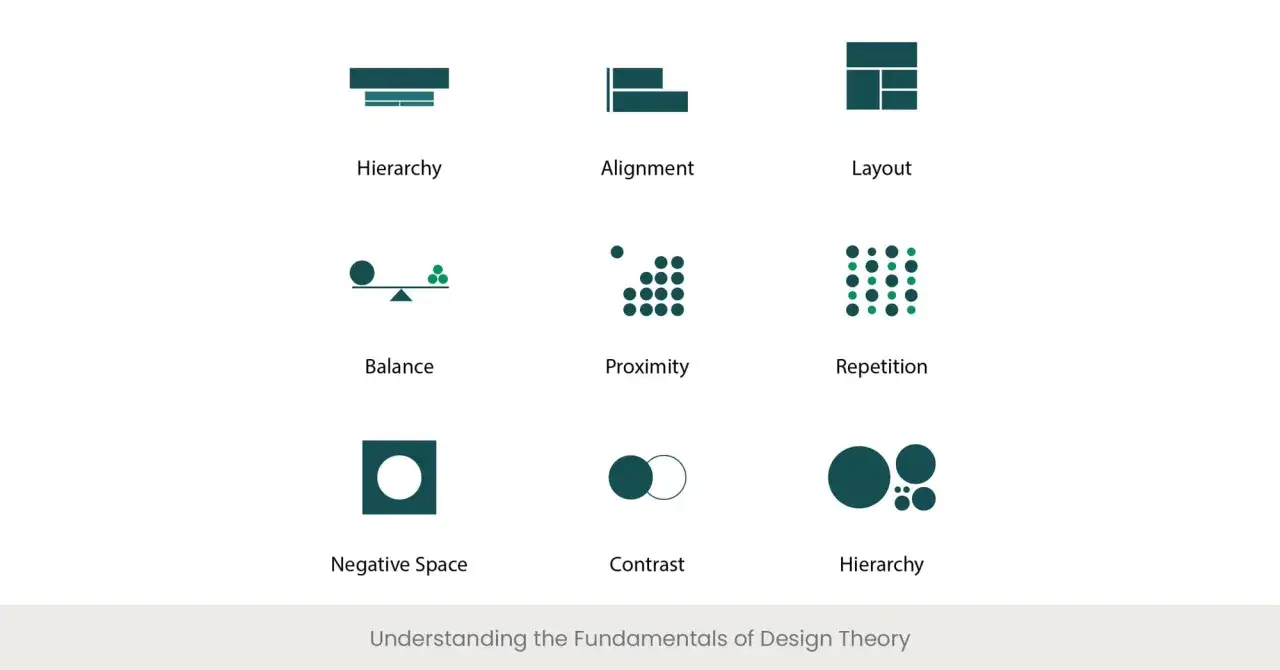
Se tutto pesa allo stesso modo, l’occhio non sa dove andare. Io cerco sempre un elemento dominante, un elemento di supporto e, al massimo, un terzo livello secondario. Questo vale per il titolo, per il testo e per gli oggetti grafici.
La gerarchia visiva si costruisce con dimensione, contrasto, spazio e allineamento. Un titolo grande e preciso guida meglio di un titolo generico. Un buon uso del bianco attorno ai contenuti vale più di un layout pieno di forme. E un oggetto allineato alla griglia comunica ordine anche quando il contenuto è complesso.
- Uso un titolo che anticipa il punto, non che nomina soltanto il tema.
- Lasciando più spazio intorno all’elemento importante, lo faccio respirare e lo rendo leggibile.
- Quando possibile, mantengo un solo punto focale per slide.
- Preferisco una palette ridotta, con un colore guida e pochi accenti.
- Controllo che il contrasto tra testo e sfondo resti forte anche in sala proiezione.
- Uso il slide master, cioè il modello madre della presentazione, per tenere coerenti font, colori e placeholder.
Io progetto quasi sempre in formato 16:9, perché si adatta meglio ai display moderni e lascia spazio a una composizione più pulita. Se la base visiva è solida, il testo smette di sembrare un blocco da riempire e torna a fare il suo mestiere: supportare il messaggio.
Come scrivo testo e titoli che non soffocano la slide
Qui si vede subito la differenza tra una slide progettata bene e una slide caricata di appunti. Microsoft consiglia titoli unici per ogni slide e un corpo almeno da 18 pt per l’accessibilità; io considero 24 pt una soglia prudente e 30 pt una scelta più sicura quando la sala è ampia o il pubblico legge da lontano.
Il mio criterio è semplice: il testo va pensato come promemoria visivo, non come sostituto del discorso. Per questo tengo i bullet brevi, spesso tra le 3 e le 5 righe in totale, e quasi mai più di una idea per punto. Se una frase diventa troppo lunga, la taglio o la sposto nelle note del relatore.
| Elemento | Regola pratica | Perché funziona |
|---|---|---|
| Titolo | Deve dire la tesi, non solo l’argomento | Orienta il pubblico prima ancora che ascolti |
| Bullet | Una sola idea per punto, parole essenziali | Riduce il carico cognitivo |
| Paragrafi lunghi | Da evitare nella slide, meglio nelle note o in un handout | La proiezione non è un documento da leggere riga per riga |
| Font | Sans serif, ben leggibile, senza effetti inutili | Migliora la lettura a distanza |
In pratica, io scrivo i titoli come fossero le frasi che vorrei sentire ricordare a fine riunione. Se il titolo è forte, il resto della slide può stare più leggero. Questo approccio aiuta anche quando arrivano numeri, dati e visualizzazioni più dense.
Dati, grafici e immagini devono spiegare, non decorare
Le slide migliori non usano immagini per riempire spazio, ma per chiarire un’informazione. Se devo mostrare un trend, scelgo un grafico lineare pulito. Se devo confrontare categorie, uso barre o colonne. Se devo dare contesto, una foto o uno screenshot possono funzionare meglio di qualsiasi stock image generica.
Io mi faccio sempre questa domanda: l’elemento visivo aggiunge chiarezza o solo atmosfera? Se aggiunge solo atmosfera, lo elimino quasi sempre. Un buon visual non chiede spiegazioni extra, le riduce.
- Uso i grafici quando il punto è l’andamento o la relazione tra valori.
- Uso le tabelle quando il lettore deve confrontare numeri precisi.
- Uso le immagini quando servono contesto, prova o emozione controllata.
- Uso le icone solo se aiutano a segmentare, non per abbellire.
- Non affido mai il significato solo al colore: aggiungo etichette, forme o testo.
Una regola che tengo sempre a mente è questa: se il grafico è più complicato della decisione che dovrebbe supportare, qualcosa non torna. Meglio semplificare la visualizzazione che obbligare il pubblico a decifrarla.
Gli errori che vedo più spesso nelle presentazioni aziendali
Gran parte delle presentazioni deboli non fallisce per mancanza di contenuto, ma per un eccesso di fiducia nel contenuto stesso. Si inserisce tutto, si lascia tutto visibile e si spera che il pubblico filtri da sé. In realtà il pubblico non filtra: si stanca.
- Troppo testo - Se la slide sembra un documento, ha già perso la sua funzione.
- Layout incoerente - Font, margini e posizioni cambiano da una slide all’altra e il deck appare improvvisato.
- Colori rumorosi - Troppi accenti visivi spostano l’attenzione dal messaggio al decoro.
- Animazioni decorative - Se non servono a spiegare una sequenza, diventano rumore.
- Grafici sovraccarichi - Troppe serie, troppe etichette, troppe informazioni nello stesso spazio.
- Foto generiche - Una stock photo non aggiunge valore se non ha un legame reale con il contenuto.
- Nessun controllo finale - La slide sembra buona sul monitor del designer, ma si rompe su proiettore o in PDF.
Il difetto più frequente, però, è un altro: le slide non hanno una priorità. Tutto sembra importante, quindi niente lo è davvero. Quando succede, io torno indietro e cancello senza esitazione.
Un flusso di lavoro rapido per creare slide migliori senza rifarle tre volte
Il metodo più efficace che uso è abbastanza lineare. Prima definisco la storia, poi scelgo il layout, poi rivedo il contenuto. Invertire questo ordine di solito porta a rifare molte slide due o tre volte.
- Scrivo in una frase l’obiettivo della presentazione.
- Divido il messaggio in 3-5 punti logici, non in 3-5 argomenti vaghi.
- Scelgo un modello coerente e lo imposto una volta sola.
- Costruisco la bozza con poco testo e con un visual per ogni slide rilevante.
- Faccio un primo taglio drastico: elimino tutto ciò che non cambia la comprensione.
- Controllo accessibilità, leggibilità e ordine di lettura.
- Rileggo ad alta voce e verifico il ritmo della sequenza.
Io applico anche una regola pragmatica: nella seconda bozza taglio almeno il 20% del materiale iniziale. Non perché il contenuto sia debole, ma perché quasi sempre è troppo distribuito. Il taglio costringe a scegliere, e la scelta è ciò che rende una presentazione forte.
Le scelte che contano quando la presentazione esce dallo schermo
La qualità di una slide non si misura solo in PowerPoint. Conta anche quando il file diventa PDF, quando viene aperto su un altro monitor, quando arriva via mail o quando viene stampato per il board. Per questo io testo sempre la presentazione in almeno due contesti diversi.
- Controllo il rendering su schermo grande, perché un layout troppo compresso si vede subito.
- Esporto un PDF di prova per verificare impaginazione e leggibilità.
- Guardo se il titolo resta comprensibile anche senza il discorso orale.
- Separò le note del relatore dal contenuto della slide, così il file resta pulito.
- Preparo una versione di emergenza senza animazioni, nel caso serva una condivisione rapida.
Se devo sintetizzare, le presentazioni powerpoint efficaci non nascono da un tema brillante, ma da disciplina visiva: meno rumore, più gerarchia, più cura per la lettura. Quando il contenuto è chiaro e il design lo sostiene, la slide smette di chiedere attenzione e comincia a darla al messaggio.