Un software di grafica gratuito ha senso solo se ti aiuta a chiudere un lavoro reale: un post social, un logo, un’infografica, un ritocco foto o un layout più curato. Qui metto ordine tra le alternative che contano davvero, con un confronto pratico tra velocità, controllo e limiti della versione free. Se lavori nella comunicazione digitale, la differenza tra uno strumento giusto e uno scelto a caso si vede subito nei tempi e nella qualità dell’output.
Le scelte gratuite funzionano solo se coincidono con il tipo di contenuto che devi creare
- Per contenuti rapidi e visual già pronti, gli strumenti web sono spesso la strada più efficiente.
- Per loghi, icone e grafiche scalabili, il vettoriale resta la scelta più pulita.
- Per fotoritocco e file complessi, servono editor più tecnici, non solo più facili.
- Per illustrazione e disegno, una tavoletta grafica e un programma dedicato fanno la differenza.
- Nel 2026 il problema non è trovare un tool gratis, ma capire quale limita meno il tuo flusso.
Cosa cerca davvero chi vuole un software di grafica gratuito
Quando qualcuno parla di un programma di grafica gratuito, nella pratica sta quasi sempre cercando una di queste quattro cose: creare contenuti veloci per i social, modificare immagini senza pagare una licenza, costruire un’identità visiva coerente oppure lavorare con file più professionali senza dover passare subito a un abbonamento. Io parto sempre da qui, perché il vero errore non è scegliere un prodotto gratis, ma sceglierne uno troppo semplice per il lavoro da fare o troppo complesso per un bisogno minimo.
Nel mondo della comunicazione e del design, la domanda giusta non è “qual è il migliore in assoluto?”, ma “qual è il migliore per il mio output?”. Un account manager che prepara un carousel per LinkedIn non ha le stesse esigenze di chi disegna un logo, né di chi prepara una brochure, un’infografica o una tavola illustrata. A ogni esigenza corrisponde una classe di strumenti diversa, e da lì conviene partire. Se chiarisci questo punto, il confronto diventa molto più rapido e molto più utile.
Gli strumenti gratuiti che nel 2026 meritano attenzione
Ho separato le alternative per ruolo, perché è l’unico modo onesto per confrontarle. Qui non esiste un vincitore universale: esiste il tool che riduce più attrito sul tipo di progetto che devi consegnare.
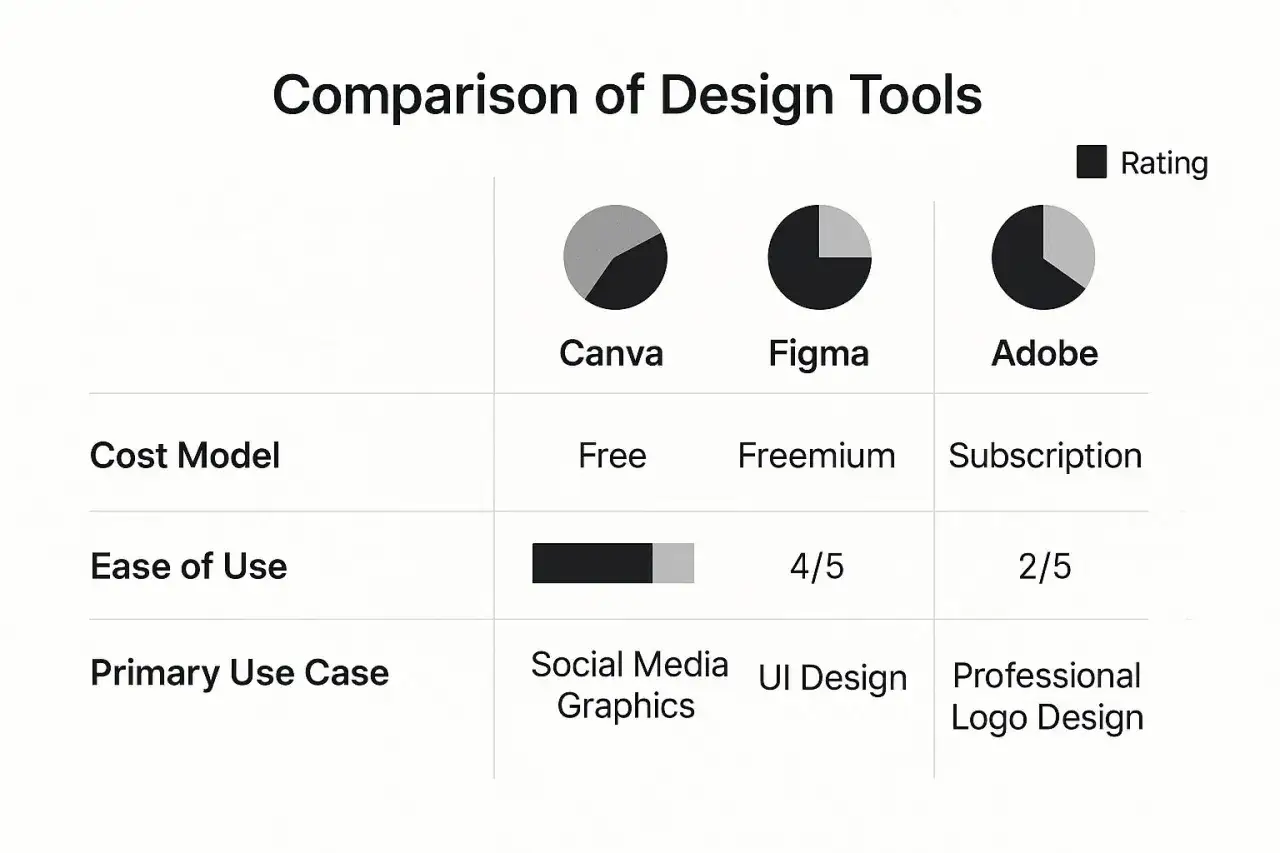
| Strumento | Approccio | Ideale per | Punto forte | Limite pratico |
|---|---|---|---|---|
| Canva Free | Web, basato su template | Post social, presentazioni, banner, grafiche rapide | Velocità e semplicità d’uso | Meno controllo fine rispetto a un editor professionale |
| Adobe Express Free | Web, orientato ai contenuti | Infografiche, banner, materiali brandizzati | Molti template, editing foto, effetti e animazioni | Lo spazio cloud è limitato e le funzioni avanzate restano fuori dal free |
| Photopea | Web, editor avanzato | Ritocco, file PSD, conversioni, lavori ibridi raster/vettoriali | Non richiede installazione e gestisce molti formati | L’interfaccia è più tecnica e meno immediata |
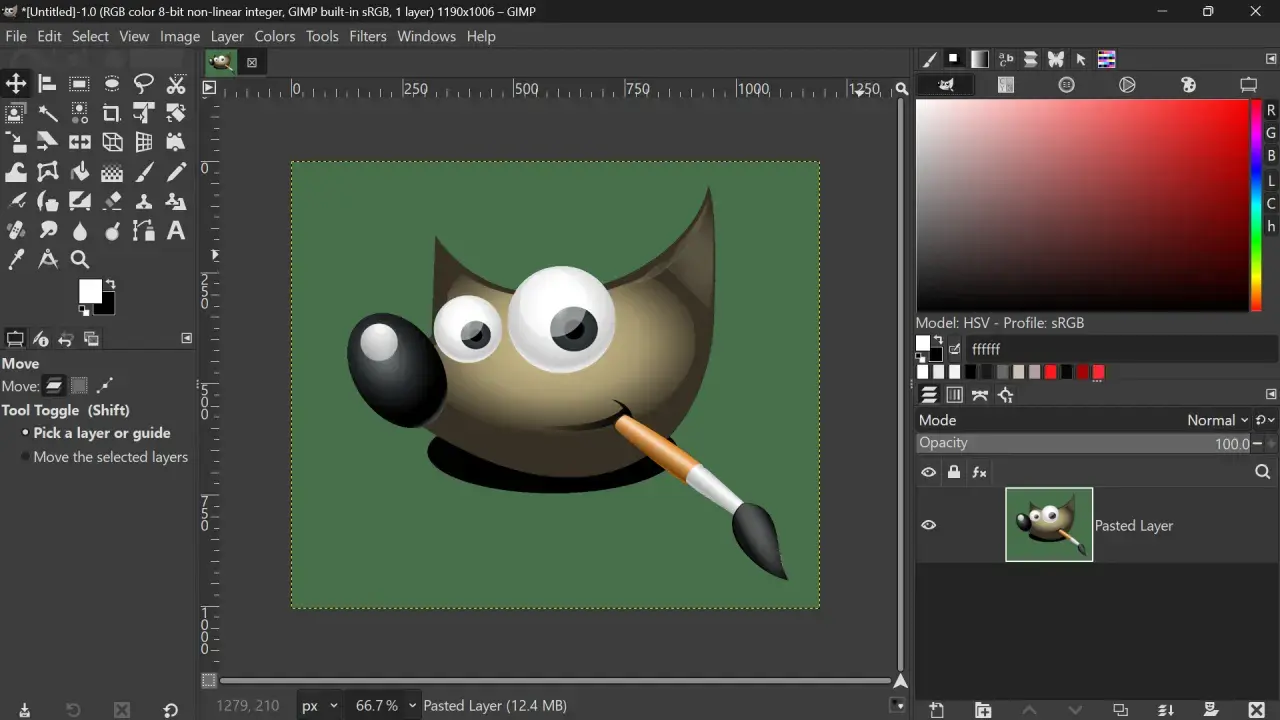
| GIMP | Desktop, raster editor | Fotoritocco e compositing | È gratuito, open source e cross-platform | Curva di apprendimento più ripida |
| Inkscape | Desktop, vettoriale | Loghi, icone, infografiche, elementi scalabili | Lavora in SVG e conserva la qualità quando ingrandisci | Non è pensato per la fotografia |
| Krita | Desktop, pittura digitale | Illustrazione, concept art, fumetto, animazione | Pennelli e flusso naturale con tavoletta grafica | Non sostituisce un editor fotografico o un tool da layout |
| Affinity | Desktop, suite professionale | Foto, vettoriale e impaginazione | Unisce più flussi in una sola app, senza abbonamento | Più denso di un tool guidato da template |
| Figma Starter | Web, collaborativo | Layout digitali, prototipi, lavoro di team | Ottimo per collaborazione e revisione condivisa | Non è un editor immagini puro |
Se devo sintetizzare il quadro, direi così: Canva e Adobe Express sono i più rapidi, Photopea è il ponte più comodo verso i file professionali, GIMP e Inkscape sono i più solidi quando conta il controllo, Krita è il riferimento per il disegno, mentre Affinity è la sorpresa più interessante per chi vuole una suite seria senza canone. Da qui in poi la vera domanda è come abbinarli ai lavori che fai davvero.
Come abbinarli ai lavori che devi consegnare
Io lo dividerei in modo molto netto, perché la scelta giusta dipende soprattutto dal risultato finale.
Per post social e materiali rapidi
Qui vince quasi sempre l’approccio template-first. Canva e Adobe Express funzionano bene quando devi partire da una base già pronta, adattare colori e testo e consegnare in poco tempo. Se il tuo ritmo è quello del marketing operativo, questa è la zona in cui il gratuito dà il massimo senza farti perdere ore.
Per infografiche e contenuti dati
Se il messaggio è visivo ma contiene numeri, sequenze o confronti, serve uno strumento che semplifichi la lettura, non solo l’estetica. Adobe Express è molto comodo per questo tipo di contenuti; Canva resta forte se ti serve una produzione seriale e veloce; Figma torna utile quando il lavoro passa da una revisione condivisa all’altra. In questi casi la leggibilità vale più dell’effetto.
Per loghi, icone e grafica scalabile
Qui il vettoriale è la scelta corretta, senza eccezioni comode. Inkscape è lo strumento che userei per partire con un logo, costruire un’icona o creare una grafica che deve restare nitida su schermi diversi e su stampa. Se ti affidi a un editor raster per un lavoro del genere, rischi di perdere qualità proprio nel momento dell’esportazione.
Per ritocco foto e file già esistenti
Se devi aprire PSD, fare interventi rapidi, correggere livelli o gestire file importati da altri team, Photopea è sorprendentemente forte. Se invece vuoi un desktop editor più classico e molto più profondo sul pixel, GIMP resta una scelta credibile. La differenza è semplice: Photopea ti fa partire subito nel browser, GIMP ti chiede più tempo ma ti dà un controllo più strutturato.
Per disegno, illustrazione e concept art
Krita è il nome più naturale quando il lavoro nasce da una tavoletta grafica e da una mano che disegna. È pensato per illustrazione, fumetto, concept art e anche animazione, quindi non lo sceglierei per impaginare una brochure, ma lo sceglierei senza esitazioni se il focus è creare immagini da zero. In questa fascia il gratuito non è un ripiego: è un ambiente di lavoro vero.
Leggi anche: Jitsi Meet in italiano - La guida completa per riunioni efficaci
Per impaginazione professionale più ampia
Affinity merita attenzione perché unisce foto, vettoriale e layout in una sola app. Se lavori su brand system, materiali editoriali o file che richiedono continuità tra più tipi di output, è una delle opzioni più complete che puoi provare senza aprire il portafoglio. Non è il tool più immediato, ma è quello che rischia meno di diventarti stretto dopo poche settimane.
Una volta chiarito il caso d’uso, conviene guardare al modo in cui preferisci lavorare: da browser o con un’app installata. È una differenza meno visibile del nome del software, ma spesso più importante.
Browser o installazione, la scelta che cambia il ritmo di lavoro
Gli strumenti web hanno un vantaggio evidente: non richiedono installazione, si aprono subito e sono perfetti quando lavori su più dispositivi o devi condividere velocemente un file con colleghi e clienti. Per chi produce contenuti digitali in modo continuo, questa semplicità vale molto. Canva, Adobe Express, Photopea e Figma vivono bene in questo contesto.
Il desktop, però, resta superiore quando il progetto cresce di complessità. GIMP, Inkscape, Krita e Affinity hanno più spazio per precisione, scorciatoie, file pesanti, lavoro offline e integrazione con tavolette grafiche o flussi più tecnici. C’è un’eccezione interessante: Photopea lavora nel browser, ma processa i file localmente sul dispositivo, quindi si comporta in modo diverso da un classico editor cloud.
Se devo essere pratico, direi così: browser per velocità e collaborazione, desktop per controllo e lavori più lunghi. Quando il progetto è breve e il margine di errore è limitato, la comodità del web vince; quando la precisione deve reggere fino all’export finale, l’app installata è quasi sempre più affidabile. Ed è proprio qui che entrano in gioco i limiti delle versioni gratuite.
I limiti del gratuito che è meglio conoscere prima
Il gratuito non è debole per definizione, ma ha confini precisi. Quasi sempre il primo limite riguarda gli asset premium: template, font, icone, foto stock e animazioni complete. Un secondo confine è lo spazio di archiviazione o la collaborazione, come nel piano free di Adobe Express, che offre 2GB di storage, oppure nel flusso di Canva, dove il piano gratuito non coincide con tutte le funzioni avanzate del prodotto.
Un altro punto da non sottovalutare è l’uso dell’AI. Molti strumenti nel 2026 lo integrano anche nel free, ma quasi sempre con soglie o priorità d’uso ridotte. È utile per bozzare, accelerare, testare direzioni visuali; è meno solido se vuoi produrre molto e in modo ripetibile. Io lo considero un acceleratore, non una strategia completa.
Infine c’è il limite più sottovalutato di tutti: la consistenza del flusso. Un software gratuito può essere perfetto per un singolo lavoro e inadatto per un processo continuativo fatto di revisione, versioning, esportazioni e riutilizzo degli asset. Se lavori in team o con un’identità visiva già definita, l’assenza di un vero sistema di brand management pesa più della mancanza di un effetto grafico. Da qui nasce il vantaggio di un metodo più ordinato.
Come ottenere risultati puliti senza spendere un euro
Quando voglio far lavorare bene anche un tool free, seguo sempre una sequenza abbastanza rigida. Funziona perché evita il classico errore del “apro il programma e vedo cosa succede”, che in grafica produce quasi sempre file disordinati e revisioni inutili.
- Definisco prima il formato finale: social, stampa, slide, banner o infografica.
- Scelgo un solo strumento principale per quel progetto, invece di saltare tra tre app diverse.
- Imposto una griglia semplice e una palette ridotta, così la grafica resta leggibile.
- Salvo sempre una versione master editabile e solo dopo genero gli export finali.
- Uso i formati giusti: SVG per il vettoriale, PNG per la trasparenza, JPG per immagini leggere, PDF quando il materiale deve restare fedele su stampa o condivisione.
- Controllo contrasto, margini e leggibilità, soprattutto quando i dati devono essere letti in fretta.
Per la comunicazione digitale questa disciplina conta moltissimo. Una grafica con poco testo, spazi ben distribuiti e un solo messaggio forte funziona meglio di un pezzo pieno di effetti. Nei contenuti dati, poi, il rischio non è essere minimalisti: è essere confusi. Se il lettore impiega troppo tempo a capire cosa vede, hai già perso parte del risultato.
La combinazione più utile per chi lavora tra comunicazione e design
Se dovessi ridurre tutto a una scelta concreta, terrei due livelli: uno strumento rapido da browser per la produzione quotidiana e uno più tecnico per i casi in cui servono precisione, compatibilità o controllo sul file. Per molti progetti basta una coppia come Canva o Adobe Express insieme a Inkscape, Photopea o GIMP; se fai illustrazione, aggiungi Krita; se vuoi una suite più professionale e non vuoi un abbonamento, Affinity merita una prova seria.
Il punto non è accumulare software, ma costruire una piccola cassetta degli attrezzi che ti faccia lavorare con meno attrito. In grafica, e soprattutto nella comunicazione visiva, la differenza tra un risultato ordinario e uno pulito spesso sta più nel flusso che nel budget.