Su Mac, scegliere bene il software grafico significa risparmiare tempo, evitare conversioni inutili e lavorare con meno attriti tra file, colleghi e tipografie. Qui metto ordine tra i programmi di grafica per Mac che contano davvero nel 2026, distinguendo ciò che serve per loghi e illustrazioni, ciò che funziona meglio per foto e contenuti rapidi, e ciò che ha senso per UI, prototipi e lavoro di team.
La scelta giusta dipende da formato, collaborazione e budget
- Per logo, illustrazione e stampa il riferimento resta il vettoriale: Illustrator, Affinity e CorelDRAW non fanno lo stesso mestiere.
- Per foto e grafiche social contano velocità, export e semplicità: Pixelmator Pro e Photoshop restano le opzioni più concrete.
- Per UI e prototipi Figma e Sketch sono i due nomi da confrontare per primi.
- Se vuoi spendere poco oggi hai davvero alternative valide: una gratuita e una a costo unico, non solo abbonamenti.
- La compatibilità con macOS non basta: conta anche se il software lavora in locale, nel browser o in modalità ibrida.
Come scelgo il software giusto per il lavoro che devi consegnare
Quando valuto un editor grafico su Mac, io parto sempre dal risultato finale, non dall’elenco funzioni. Un logo, una campagna social, un mockup di app o un catalogo stampato chiedono cose diverse: vettori puliti, ritocco fotografico, commenti in tempo reale, gestione dei font, esportazioni PDF o passaggi fluidi con chi sviluppa il prodotto.
La distinzione più utile è questa: vettoriale per tutto ciò che deve scalare senza perdere qualità, raster per foto e compositing, interfaccia e prototipi per il lavoro digitale e collaborativo. A questo si aggiunge il quarto criterio, spesso sottovalutato: se preferisci lavorare in locale o se accetti un flusso cloud-first. In pratica, il software giusto non è quello “più potente” in assoluto, ma quello che riduce il numero di passaggi prima della consegna.
Se ti occupi di comunicazione e design, questa scelta pesa più di quanto sembri. Un tool perfetto per un art director può essere lento per chi pubblica contenuti ogni giorno, e un’app rapidissima per social media può diventare stretta appena entra in gioco la stampa. Da qui in poi ha senso guardare le opzioni con una lente molto concreta, perché i nomi si assomigliano ma gli usi no.Con questa griglia in testa, il confronto tra i software diventa molto più semplice e il rischio di scegliere uno strumento sovradimensionato scende parecchio.
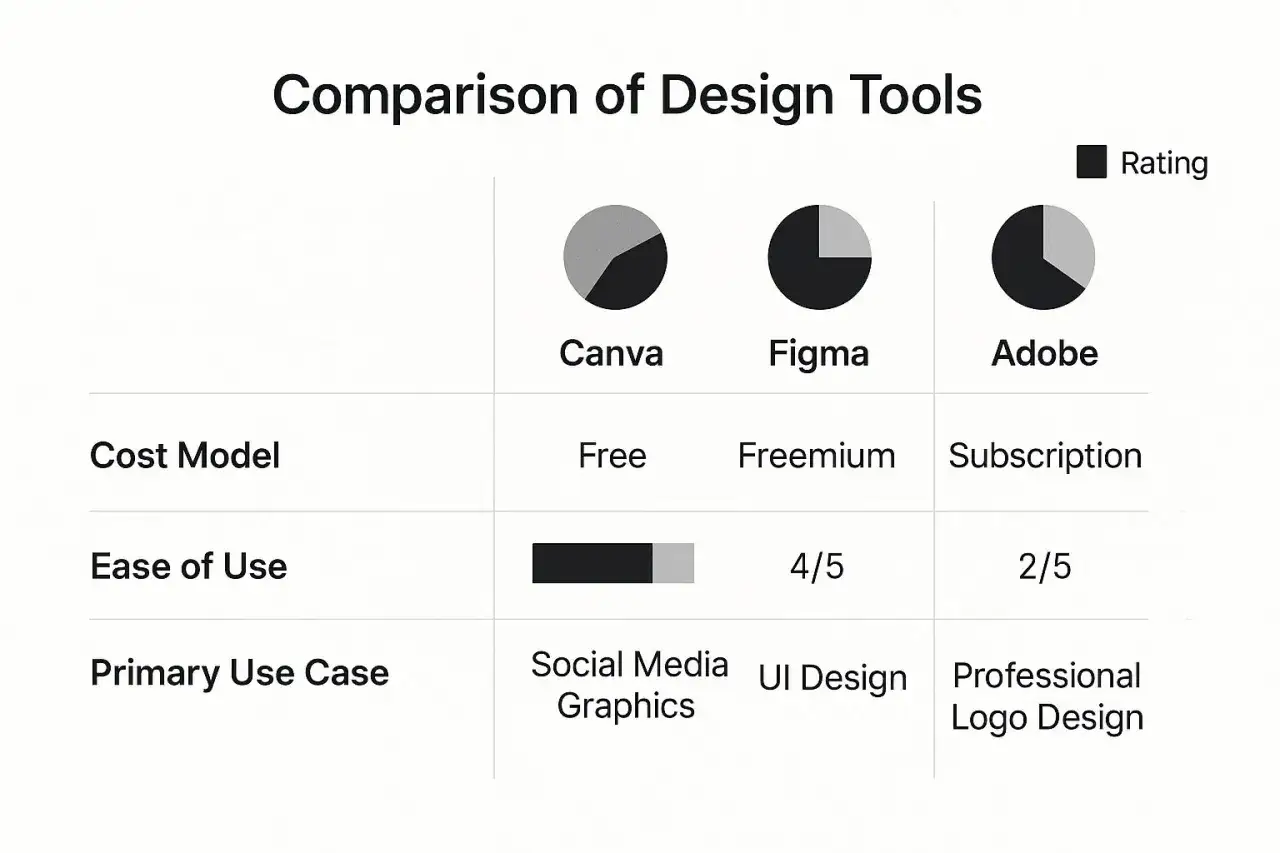
Confronto rapido tra le opzioni che contano davvero
I prezzi sotto sono quelli pubblicati sui siti ufficiali e possono variare per area geografica, tasse e canale di acquisto. Li uso qui solo per farti capire rapidamente il posizionamento reale di ciascun programma.
| Programma | Punto forte | Prezzo o modello | Quando lo sceglierei |
|---|---|---|---|
| Adobe Illustrator | Riferimento per vettoriale, loghi, tipografia e produzione professionale | Abbonamento; piano annuale prepagato a US$ 263.88/anno | Se lavori con stampa, branding o file che devono circolare tra studi diversi |
| Affinity | App unificata per foto, vettoriale e impaginazione | Gratuito | Se vuoi una suite seria senza abbonamento e senza separare troppi strumenti |
| CorelDRAW Graphics Suite | Suite completa con vettoriale, layout, foto e web app | Abbonamento o acquisto perpetuo; prova gratuita di 15 giorni | Se vuoi una soluzione professionale multipiattaforma e abbastanza completa da sola |
| Pixelmator Pro | Ritocco, grafica veloce e integrazione molto forte con macOS | US$ 49.99 una tantum oppure Apple Creator Studio a US$ 12.99/mese | Se produci molte immagini per web, social e marketing e vuoi contenere i costi |
| Figma | Collaborazione, design system, prototipi e handoff | Starter gratuito; Professional da US$ 16/mese per seat principale | Se lavori con team distribuiti, designer e sviluppatori che devono commentare in tempo reale |
| Sketch | UI design nativo Mac, file locali e flusso molto pulito | Trial di 30 giorni; Standard a US$ 12 per editor/mese fatturato annualmente; licenza Mac-only a US$ 120 | Se vivi quasi solo su Mac e vuoi un editor locale con impronta molto “Mac-first” |
Il punto, però, non è scegliere una riga della tabella e fermarsi lì. Il vero valore emerge quando capisci perché certi programmi dominano in un ambito e risultano secondari in un altro. Ed è qui che la differenza tra vettoriale, foto e interfacce diventa decisiva.
Per loghi, illustrazioni e stampa i riferimenti restano Illustrator, Affinity e CorelDRAW
Per tutto ciò che deve restare nitido a qualsiasi dimensione, il vettoriale è ancora il terreno più importante. Qui il peso dello standard di mercato conta molto: Adobe Illustrator resta la scelta più prevedibile quando devi scambiare file con agenzie, tipografie o freelance che già lavorano in ecosistemi Adobe. Nella scheda ufficiale di Adobe il programma è proposto come abbonamento, quindi va considerato un costo ricorrente e non un acquisto una tantum.
La sua forza non è solo la qualità del disegno, ma la continuità del flusso. Se i tuoi file finiscono spesso in PDF, passano in mano a più persone o devono essere rifiniti per packaging e materiali promozionali, Illustrator resta il punto di riferimento più riconoscibile. Il compromesso è chiaro: paghi di più e resti dentro un modello a membership.
Affinity oggi è interessante per un motivo molto semplice: riunisce foto, vettoriale e impaginazione in un’unica app gratuita. Per un freelance o un piccolo studio è una proposta molto concreta, perché abbatte la barriera economica senza obbligarti a scegliere tra tre strumenti separati. In più, la compatibilità con file come PSD, AI, PDF e SVG aiuta quando devi aprire materiali prodotti altrove.
CorelDRAW Graphics Suite ha un profilo diverso. È meno “onnipresente” di Illustrator, ma come suite completa su Mac resta credibile: vettoriale, impaginazione, fotoritocco e web app in un unico pacchetto. Io lo vedo bene quando serve una soluzione professionale più autonoma, con la possibilità di scegliere tra abbonamento e licenza perpetua e con una prova gratuita che ti permette di testare il flusso reale prima di impegnarti.
Se il tuo lavoro vive soprattutto di branding e stampa, la domanda non è quale app abbia più filtri, ma quale mantenga il file pulito fino al PDF finale. Da qui il passaggio naturale è il lato opposto della tavolozza: foto, compositing e contenuti rapidi.
Quando il fotoritocco e i contenuti rapidi fanno la differenza
Se lavori molto con immagini, banner, presentazioni o grafiche social, il nodo non è solo la potenza del software: è la velocità con cui arrivi a un export pronto per il canale giusto. In questo campo Photoshop resta il riferimento storico per ritocco, fotomontaggio e compositing complesso, soprattutto quando i file sono pesanti o devono incastrarsi in flussi professionali già rodati.
Il limite è sempre lo stesso: il modello di prezzo e la complessità dell’ambiente Adobe non sono ideali se cerchi una soluzione semplice o economica. Ha senso quando il lavoro richiede davvero il massimo controllo su maschere, livelli, correzioni e integrazione con altri file creativi. Altrimenti rischi di pagare un sistema più grande del necessario.
Pixelmator Pro è il contrario, in senso buono: è molto più leggero come esperienza e molto più Mac-centric. Si paga una sola volta, costa poco rispetto ai colossi del settore e sfrutta bene Apple Silicon e le tecnologie native di macOS. Per chi prepara immagini per siti, newsletter, campagne social o presentazioni, è spesso la scelta più efficiente perché riduce il tempo tra apertura file ed export finale.
Qui io vedo un vantaggio editoriale preciso: Pixelmator Pro è abbastanza potente da non sembrare un software “semplificato”, ma non ti costringe a entrare in un ecosistema costoso se il tuo lavoro non lo richiede. Per molti creator, marketer e designer editoriali è il miglior compromesso tra qualità e investimento.
Se vuoi una via intermedia, Affinity aiuta anche qui perché non separa rigidamente foto, layout e disegno vettoriale. È una scelta intelligente se preferisci una sola app che copra più casi, invece di saltare da un programma all’altro. Quando il ritmo di produzione è alto, questo può valere più di qualche effetto in più.
Quando le immagini servono a comunicare velocemente e non a diventare un archivio di lavorazioni complesse, il vantaggio vero è la rapidità. E se il tuo lavoro si sposta dall’immagine statica all’interfaccia, la logica cambia di nuovo.
Per interfacce, prototipi e team distribuiti Figma e Sketch non fanno lo stesso mestiere
Su UI, prototipi e design system, la scelta si restringe quasi sempre a due nomi: Figma e Sketch. Non sono intercambiabili, anche se a prima vista può sembrare il contrario. Figma punta sulla collaborazione, sulla condivisione immediata e su un flusso che vive bene tra designer, product manager e sviluppo. Secondo Figma, l’app desktop per Mac è ottimizzata sia per Intel sia per Apple Silicon, ma il vero vantaggio sta nel modello ibrido tra desktop e browser.
Il piano Starter è gratuito, mentre il Professional parte da US$ 16 al mese per seat principale. Per me questo ha senso quando il team lavora a distanza, cambia spesso file o ha bisogno di commenti e handoff rapidi. La forza di Figma non è solo la prototipazione: è la capacità di tenere insieme design, revisione e passaggio al codice senza troppe frizioni.
Sketch segue una filosofia diversa. È macOS-only, vive molto bene come app nativa e conserva un’impostazione più locale e ordinata del lavoro. Il prezzo è più leggibile di quanto sembri: trial di 30 giorni, Standard a US$ 12 per editor/mese con fatturazione annuale oppure licenza Mac-only a US$ 120 se non ti servono funzioni collaborative. Lo vedo adatto a chi lavora quasi sempre sul Mac e preferisce documenti locali, con una struttura molto pulita.
La scelta tra i due è meno estetica di quanto molti pensino. Figma è più forte quando la collaborazione è parte del prodotto. Sketch è più forte quando il Mac è il tuo posto di lavoro principale e vuoi un editor nativo che non ti obblighi a ragionare prima di tutto in termini di cloud. Se devi coinvolgere molte persone, io tendo a partire da Figma; se il tuo flusso è più controllato e macOS-centrico, Sketch rimane molto solido.
Questo non significa che uno sia “migliore” dell’altro in assoluto. Significa che il contesto del progetto pesa più della fama del tool, e qui si decide spesso metà della produttività.
La combinazione che sceglierei nei casi reali
Quando devo impostare un setup concreto, io penso per scenari e non per marchi. In molti casi non serve un solo programma: serve una coppia ben scelta, con un’app principale e una secondaria per coprire i buchi del flusso.
- Freelance branding e identità visiva: Affinity come base unica, con Pixelmator Pro per il fotoritocco rapido. È una combinazione economica e molto pratica.
- Studio che lavora con stampa e clienti strutturati: Illustrator più Photoshop. Costa di più, ma resta la coppia più lineare quando il file deve passare tra più fornitori.
- Product design e team distribuiti: Figma come centro del lavoro, con Pixelmator Pro per creare immagini e asset da inserire nei prototipi o nelle presentazioni.
- Designer tutto Mac e molto orientato alle UI: Sketch più Pixelmator Pro. È un setup essenziale, ma molto coerente se lavori quasi sempre in locale.
- Chi vuole una suite più autonoma e multipiattaforma: CorelDRAW Graphics Suite. Ha senso quando preferisci un ecosistema completo e non vuoi dipendere da una singola app per ogni fase.
Se dovessi sintetizzare la mia scelta nel 2026, direi questo: per collaborazione e interfacce parto da Figma, per stampa e standard professionale da Illustrator, per budget e libertà da Affinity o Pixelmator Pro, per un’esperienza Mac pura da Sketch. La vera differenza non la fa il numero di funzioni, ma quanto velocemente riesci a chiudere un lavoro pulito, coerente e pronto da consegnare.
Quando il software sparisce dal mezzo e lascia spazio al progetto, hai quasi sempre scelto bene.