Le tre decisioni che contano davvero prima di attivare il modulo
- Il modulo deve fare poche cose, ma farle bene: ricevere richieste, qualificare il contatto e non perdere messaggi.
- La scelta del plugin dipende da tre fattori: semplicità, estendibilità e impatto su privacy e performance.
- Spam, accessibilità e consegna delle email vanno trattati insieme, non come correzioni da fare dopo.
- Per i siti italiani, privacy e consenso vanno progettati nel form, non aggiunti a posteriori.
- La differenza tra un modulo utile e uno mediocre sta quasi sempre nei dettagli di configurazione.
Che cosa deve fare davvero un modulo di contatto
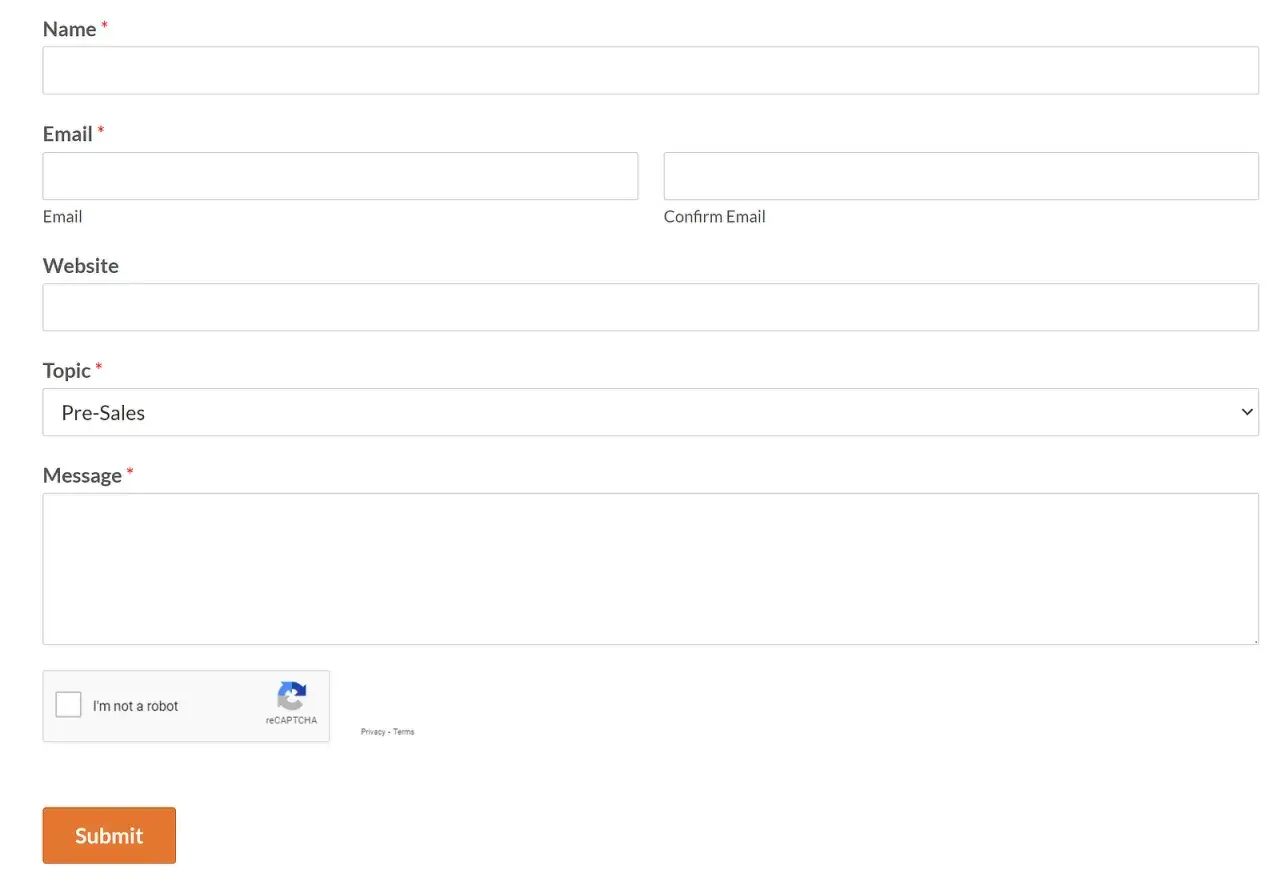
Quando aggiungo un form a un sito, parto da una domanda semplice: deve solo ricevere un messaggio o deve anche qualificare una richiesta? La risposta cambia tutto. Un modulo per una redazione, per un’agenzia o per una pagina contatti non serve solo a farsi scrivere: serve a capire chi scrive, per quale motivo e con quale urgenza.
Io tengo sempre distinti tre obiettivi: raccogliere il minimo indispensabile, guidare l’utente con campi chiari e lasciare una traccia gestibile nel back office. Se chiedi troppo, aumenti gli abbandoni; se chiedi troppo poco, ricevi messaggi vaghi e perdi tempo a fare chiarimenti. Nei siti italiani funziona bene anche una micro-copia esplicita come ti rispondiamo entro 1-2 giorni lavorativi, perché abbassa l’incertezza e migliora la qualità delle richieste.
Il punto è semplice: un modulo utile non è quello più lungo, ma quello che allinea meglio aspettativa, contenuto della richiesta e processo interno. Da qui ha senso capire quale plugin usare davvero, non solo quale sia il più famoso.
Come scegliere il plugin giusto per WordPress
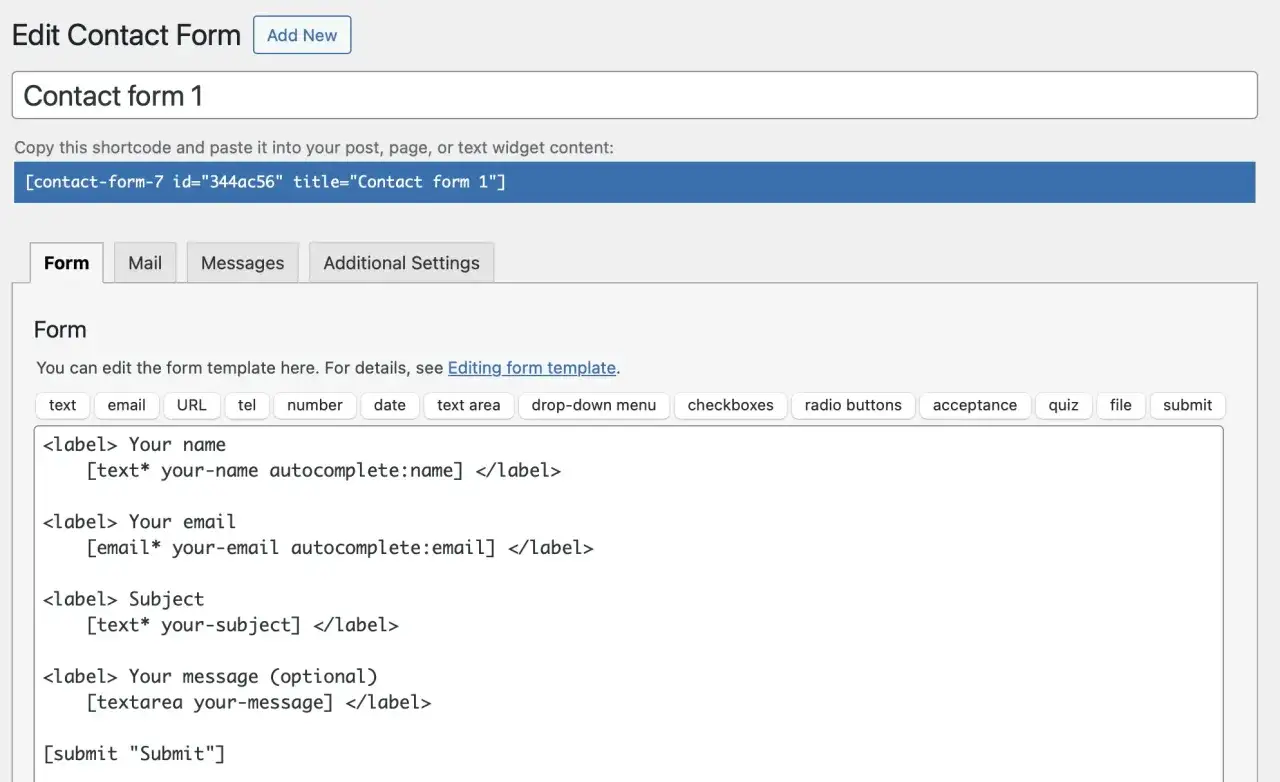
Io non partirei mai dal plugin più famoso in assoluto, ma dal livello di controllo che ti serve. Nella directory ufficiale di WordPress.org, WPForms supera i 6 milioni di installazioni attive, mentre Fluent Forms e Ninja Forms restano scelte solide se vuoi un builder moderno ma ancora gestibile. Se invece il tuo obiettivo è leggerezza e controllo tecnico, Contact Form 7 continua a essere una base molto usata.
| Plugin | Quando lo sceglierei | Punto forte | Limite da conoscere |
|---|---|---|---|
| WPForms | Quando vuoi partire velocemente senza scrivere codice | Editor visuale, template pronti, flusso molto guidato | Molte funzioni utili sono concentrate nei piani a pagamento |
| Contact Form 7 | Quando ti serve un form leggero e molto controllabile | Gratuito, essenziale, estendibile con add-on | Richiede più configurazione manuale e spesso un supporto esterno per log, redirect o database |
| Fluent Forms | Quando vuoi un buon equilibrio tra velocità e funzioni | Interfaccia moderna e adatta a moduli più articolati | Per scenari complessi serve comunque progettare bene integrazioni e notifiche |
| Forminator | Quando il modulo deve fare anche survey, quiz o richieste strutturate | Versione base generosa e molto versatile | Può diventare più ampio del necessario se ti serve solo un semplice form contatti |
| Ninja Forms | Quando vuoi un builder che cresce con il sito | Buon livello di flessibilità e curva di apprendimento morbida | Le estensioni si sommano in fretta se non tieni sotto controllo le esigenze reali |
Se il sito è piccolo e con poche richieste, io privilegio la semplicità. Se invece il modulo è un vero punto di conversione, scelgo una soluzione che supporti log, esportazione e integrazioni con CRM o email marketing. La regola non è “più funzioni uguale meglio”, ma “più controllo dove serve e meno peso dove non serve”.
Una volta scelto il plugin, il lavoro vero inizia nella progettazione del modulo, non nella sua installazione.
Come costruire un modulo che riceve davvero risposte
Il modulo migliore è quello che si completa in pochi secondi e non costringe chi scrive a pensarci troppo. Io verifico sempre anche l’ordine di tabulazione, cioè il percorso che segue la tastiera da un campo all’altro, perché un problema di usabilità spesso nasce lì prima ancora che nel design.
- Tieni i campi essenziali. Nome, email e messaggio bastano quasi sempre. Aggiungo telefono, azienda o budget solo se servono a smistare la richiesta, non per abitudine.
- Scrivi etichette chiare. Il placeholder aiuta, ma non sostituisce il label visibile. Su mobile è ancora più importante, perché il contesto deve restare leggibile mentre si digita.
- Configura bene le notifiche. Usa un indirizzo mittente coerente con il dominio e verifica che l’email arrivi davvero nella casella giusta. Se necessario, passa a SMTP o a un servizio di invio autenticato.
- Mostra un messaggio di conferma utile. Dopo l’invio, spiega cosa succede: tempi di risposta, canale alternativo e, se vuoi, un link a una pagina di ringraziamento.
- Testa tutto su desktop e mobile. Controlla errori, tab order, tempi di caricamento e funzionamento con il compilatore automatico del browser. Un modulo rotto o lento fa perdere contatti più in fretta di quanto si pensi.
Quando questa base funziona, il passo successivo è renderla robusta: spam, privacy e accessibilità. È lì che molti moduli sembrano finiti, ma in realtà sono ancora fragili.
Spam, privacy e accessibilità non sono dettagli secondari
Proteggi il modulo senza renderlo ostile
Su WordPress l’errore più comune è pensare che il CAPTCHA risolva tutto. In pratica è meglio una difesa a strati: honeypot, limite alle richieste ripetute e, solo se serve, un sistema come hCaptcha o Cloudflare Turnstile. La pagina ufficiale di Contact Form 7 ricorda che, con la configurazione base, il plugin non salva dati personali nel database, non usa cookie e non invia informazioni a server esterni; appena però attivi integrazioni come reCAPTCHA, Akismet, Brevo, Stripe o Turnstile, alcuni dati possono passare al fornitore e vanno considerati nella tua informativa.
Raccogli solo ciò che serve
Sul fronte privacy, il Garante Privacy ricorda che ogni trattamento deve poggiare su una base giuridica adeguata: per un modulo di contatto questo significa chiedere solo i dati necessari alla richiesta e distinguere bene tra contatto operativo e marketing. Io separo sempre il consenso all’invio del messaggio da eventuali caselle promozionali, perché un unico flag per finalità diverse è una scorciatoia che crea confusione e, spesso, problemi.
Leggi anche: Joomla vs WordPress - Quale CMS scegliere e perché?
Non sacrificare l’accessibilità
Qui la regola è più semplice di quanto sembri: etichette visibili, contrasto sufficiente, errori comprensibili e navigazione da tastiera coerente. Il placeholder può suggerire un esempio, ma non sostituisce il label. Se una persona non riesce a completare il form con lo smartphone o con un lettore di schermo, il modulo è formalmente presente ma funzionalmente debole.
Quando questi tre livelli stanno insieme, il modulo smette di essere un punto fragile e diventa un presidio serio della comunicazione sul sito. A quel punto ha senso ragionare sui guasti più comuni, perché sono quasi sempre prevedibili.
Gli errori che fanno perdere contatti anche quando il modulo funziona
- Troppe domande subito. Se il form sembra un questionario, cala il tasso di completamento. Io preferisco rimandare le domande secondarie a un secondo passaggio o a una mail di follow-up.
- Email non testate. Spesso il problema non è il form ma la consegna: mittente incoerente, configurazione del dominio incompleta o messaggi che finiscono nello spam.
- Messaggi di errore vaghi. Se chi compila non capisce cosa correggere, abbandona. Ogni errore deve indicare il campo e la correzione in modo immediato.
- CAPTCHA troppo aggressivi. Se blocchi gli umani per difendere il sito dai bot, hai risolto solo metà del problema.
- Nessuna copia interna delle richieste. Se le email falliscono, perdi il lead. Salvare le submission o integrarle in un CRM è una cintura di sicurezza, non un vezzo.
- Zero prova su mobile. Molti moduli nascono bene su desktop e male su schermi piccoli, proprio dove una parte consistente dei visitatori compila.
Gli errori non sono quasi mai misteriosi: sono la conseguenza di scelte fatte in fretta. Per questo io chiudo sempre con una configurazione minima, concreta, che posso replicare senza dipendere da troppi add-on.
La configurazione minima che io userei su un sito editoriale
Per un sito che parla di comunicazione digitale, media e dati io partirei così: un plugin stabile, pochi campi, una conferma chiara e una protezione antispam discreta. Se il team è poco tecnico, sceglierei un builder visuale; se invece l’obiettivo è leggerezza e controllo, andrei su una soluzione più essenziale come Contact Form 7, ma aggiungendo da subito ciò che manca in termini di archiviazione e sicurezza.
- Campi nome, email, oggetto o tipologia della richiesta e messaggio.
- Protezione honeypot e, solo se il volume di spam lo giustifica, hCaptcha o Turnstile.
- Operatività notifica a una casella dedicata, autoresponder breve e pagina di ringraziamento.
- Gestione dati informativa privacy chiara, consenso separato per marketing e conservazione limitata delle richieste.
- Affidabilità invio autenticato, test periodici e controllo mobile dopo ogni modifica.
In altre parole, il form migliore non è quello che chiede di più, ma quello che rende più facile rispondere bene. Se il tuo sito vive di relazioni con lettori, clienti o partner, questa piccola infrastruttura merita la stessa attenzione che dai agli articoli, ai dati e al design della pagina.