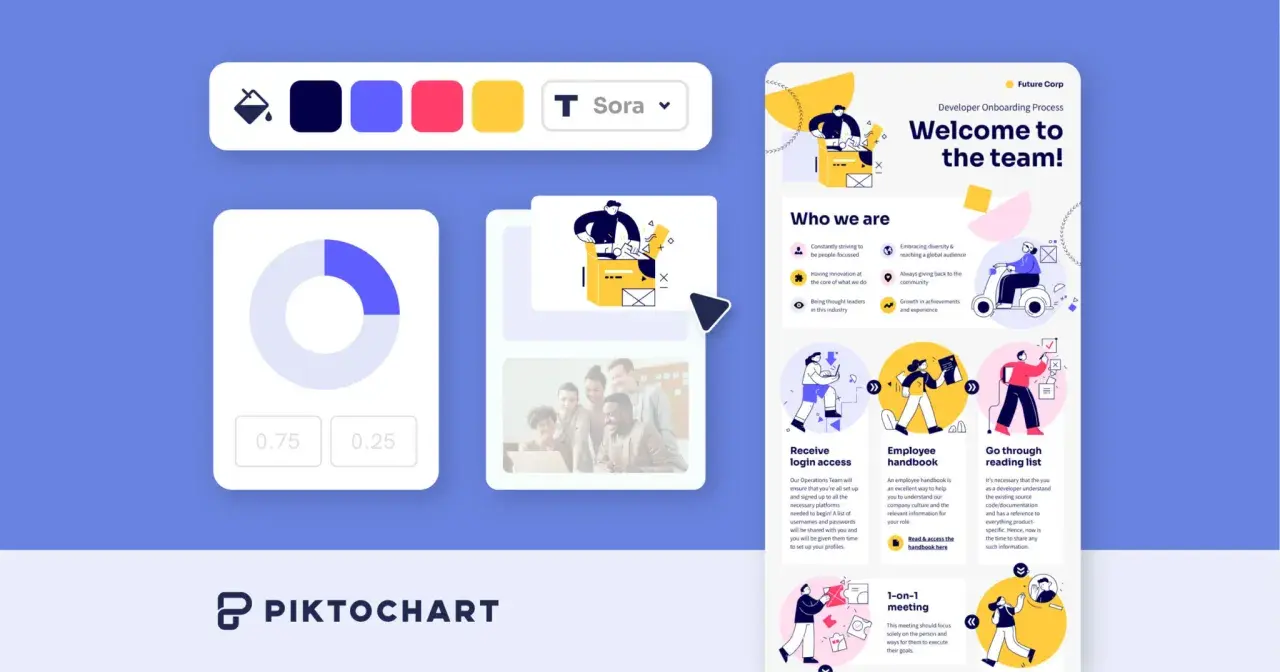
Piktochart è utile quando devi trasformare numeri, testi o messaggi interni in un visual chiaro, leggibile e pronto da condividere. Lo vedo soprattutto come uno strumento di comunicazione, non come un editor grafico generico: funziona bene per infografiche, presentazioni, report e materiali che devono essere capiti in fretta. In questo articolo chiarisco che cos’è, come si usa davvero, cosa conviene creare e dove i suoi limiti diventano evidenti.
Tre cose da sapere subito su Piktochart
- È una piattaforma online per creare infografiche, presentazioni, report, poster e altri visual informativi.
- Il flusso è semplice: parti da un template, da un prompt o da un file dati, poi modifichi layout, colori ed elementi.
- È molto adatto a marketing, HR, consulenza, formazione e comunicazione interna, dove servono output rapidi e chiari.
- Il piano gratuito esiste, ma i download sono limitati; per esportazioni più ampie e brand kit servono i piani a pagamento.
- Rende meglio quando la priorità è la chiarezza del messaggio, non l’illustrazione altamente personalizzata.
Che cos'è davvero Piktochart e perché conta nella comunicazione visiva
Secondo Piktochart, la piattaforma è usata da oltre 14 milioni di persone nel mondo: il dato conta meno come numero assoluto e più come segnale di posizionamento. Non è un software nato per fare di tutto, ma uno strumento pensato per mettere ordine in informazioni complesse e renderle immediatamente comprensibili. Per questo si muove bene tra infografiche, report, poster, presentazioni e contenuti visivi per team.
Il punto forte non è la spettacolarità, ma la gerarchia visiva: titoli, blocchi, icone, grafici e immagini sono organizzati per guidare la lettura. Se devi spiegare un risultato, un processo, una timeline o un confronto tra dati, questa logica è più utile di una libertà creativa senza struttura. Io lo considero un tool da comunicazione applicata, non da esercizio di stile.
In pratica, Piktochart ha oltre 20 formati disponibili e si inserisce bene in contesti dove il design deve servire il contenuto, non coprirlo. Da qui parte il modo in cui funziona nella pratica.
Come funziona nella pratica
Il flusso di lavoro è lineare e, proprio per questo, abbastanza rapido anche per chi non ha una formazione da designer. In genere si parte da un template o da un formato già definito, si inserisce il contenuto, si sistemano i blocchi visivi e si esporta il risultato nel formato giusto. L’editor supporta anche contenuti dati, quindi puoi caricare CSV, Excel o collegare Google Sheets per generare grafici aggiornabili.
- Scegli il formato giusto: infografica, presentazione, report, poster o un altro layout predefinito.
- Inserisci il contenuto di partenza: testo, file o prompt, se vuoi usare l’assistente AI.
- Adatta la struttura visiva: colori, icone, font, gerarchia dei blocchi e spaziatura.
- Controlla il risultato su esportazione o condivisione: PNG, PDF o PowerPoint, a seconda del piano.
Per le presentazioni, il formato è pensato sia per lavorare in 4:3 o 16:9 sia per presentare direttamente dal link di output, oppure per esportare e aprire le slide in PowerPoint. In altre parole, non ti obbliga a cambiare workflow: si adatta a quello che hai già.
Quando questo meccanismo è chiaro, diventa più semplice capire quali tipi di contenuto restituiscono il miglior rapporto tra tempo investito e qualità finale.
Quali contenuti riesce a rendere davvero bene
Piktochart dà il meglio quando il contenuto ha una struttura informativa precisa. Se il messaggio è breve ma deve essere letto in modo ordinato, il tool lavora bene; se invece cerchi una composizione molto artistica o molto sperimentale, si sente che nasce per altro.
| Formato | Quando funziona | Perché conviene |
|---|---|---|
| Infografiche dati | Survey, trend, KPI, confronti numerici, risultati di ricerca | Trasforma numeri e insight in una lettura rapida, utile anche fuori dal reparto analisi |
| Presentazioni interne | Pitch, aggiornamenti di team, formazione, onboarding | Aiuta a costruire una narrazione pulita senza perdere tempo su un layout troppo complesso |
| Report e one-pager | Executive summary, campagne, ricerche, aggiornamenti per stakeholder | Condensa molte informazioni in una pagina leggibile, cioè esattamente ciò che serve in molte riunioni |
| Materiali HR e internal comms | Policy, processi, benefit, organigrammi, guide per i dipendenti | Riduce il rischio di documenti lunghi e poco letti |
| Poster, flyer e visual social | Eventi, annunci, campagne, promozioni interne | Funziona quando il messaggio deve stare in poco spazio e colpire subito |
La logica è sempre la stessa: meno dispersione, più chiarezza. Se una di queste situazioni è la tua routine settimanale, lo strumento smette di essere un gadget e diventa parte del flusso editoriale. A quel punto la domanda successiva è il costo.
Piani e costi nel 2026
I prezzi ufficiali sono espressi in dollari e valgono per membro; in euro il totale cambia in base al cambio, alla valuta selezionata e alla tassazione locale. Nel listino di Piktochart, il Free include 2 download PNG, 60 AI credits e 1 GB di spazio, quindi basta per provare il prodotto senza impegno ma non per lavorare in modo esteso.
| Piano | Prezzo indicativo | Cosa include davvero | Quando ha senso |
|---|---|---|---|
| Free | 0 $ | 2 download PNG, 60 AI credits, 1 GB di storage, solo template gratuiti, fino a 4 membri nel workspace | Per testare l’editor e capire se il flusso ti piace |
| Pro | 10 $ per membro/mese con fatturazione annuale oppure 15 $ al mese | Download PNG illimitati, 500 AI credits, template premium, sfondo trasparente, 100 GB di storage | Per freelance e piccoli team che producono visual con una certa regolarità |
| Business | 17 $ per membro/mese con fatturazione annuale oppure 20 $ al mese | Download illimitati in PNG, PDF e PowerPoint, Brand Kit, 1.000 AI credits, branded templates, 250 GB di storage | Per team che vogliono coerenza di brand e esportazioni più complete |
| Education | 39 $ per membro/anno | Esportazioni illimitate, Brand Kit limitato, 250 AI credits, 100 GB di storage | Per scuole e docenti con email istituzionale valida |
| Nonprofit | 60 $ per membro/anno | Stessa logica dell’Education, con condizioni dedicate alle organizzazioni non profit | Per enti che hanno bisogno di contenuti visivi coerenti ma con budget controllato |
Se lavori da solo e ti serve solo verificare il metodo, il free è sufficiente. Se invece devi esportare spesso, usare il brand kit o condividere contenuti con colleghi, il salto verso Pro o Business diventa realistico molto in fretta. E qui entra in gioco il confronto con le alternative più note.
Quando preferirlo a Canva o Visme
Io, quando valuto uno strumento di questo tipo, guardo prima il caso d’uso e poi il catalogo delle funzioni. Piktochart non cerca di essere il più grande editor possibile: cerca di essere quello più efficiente per infografiche, report e presentazioni essenziali.
| Strumento | Lo scegli se | Lo eviterei se |
|---|---|---|
| Piktochart | Hai bisogno di infografiche, report e presentazioni rapide, soprattutto con dati e template | Ti serve massima libertà creativa o motion avanzato |
| Canva | Ti serve un ambiente più trasversale per social, video, print e contenuti vari | La tua priorità è quasi solo la visualizzazione di dati |
| Visme | Vuoi più interattività e presentazioni più ricche sul piano dinamico | Cerchi semplicità e velocità prima di tutto |
Se il team produce molti one-pager e aggiornamenti interni, io partirei da Piktochart. Se invece la casistica cambia ogni settimana e tocca formati molto diversi, Canva resta più elastico; se l’obiettivo è un deck più interattivo, Visme offre più profondità. La scelta giusta però non dipende solo dal catalogo di funzioni: conta anche capire dove lo strumento semplifica e dove, invece, impone compromessi.
Dove conviene stare attenti
La parte meno glamour è anche la più utile, perché evita aspettative sbagliate. Piktochart funziona bene, ma non risolve ogni esigenza di design.
- Se vuoi layout molto personalizzati, il catalogo di template può sembrarti un punto di partenza più che una tela bianca.
- Se riempi un visual di testo, perdi il vantaggio principale: la lettura rapida.
- Se i dati in ingresso sono sporchi o incoerenti, anche il grafico finale lo sarà.
- Se hai bisogno di una brand governance molto stretta, il piano gratuito è troppo limitato e i piani a pagamento diventano quasi obbligatori.
- Se devi preparare materiali complessi per stampa o campagne con molte varianti grafiche, conviene verificare presto se il flusso di export basta davvero.
Capito questo, resta da vedere in quali situazioni Piktochart produce un guadagno reale di tempo, soprattutto quando a usarlo non è una persona sola ma un piccolo team.
Quando Piktochart fa davvero risparmiare tempo a un team di comunicazione
Io lo considero una scelta intelligente quando il team deve produrre visual ricorrenti: report mensili, sintesi di ricerche, presentazioni commerciali, materiali HR, aggiornamenti per stakeholder. In questi casi il vantaggio non è solo estetico: riduci i passaggi tra chi scrive, chi impagina e chi approva.
- Definisci 2-3 template standard per i casi più frequenti.
- Blocca colori, font e loghi nel brand kit, appena il piano lo consente.
- Usa una sola idea per visual: un messaggio chiaro batte sempre una pagina piena.
- Porta dentro il dato già pulito: il tool non sistema una base caotica.
Se lavori così, Piktochart diventa meno un editor e più un acceleratore editoriale. È questo, alla fine, il suo valore più concreto: non fare miracoli, ma far arrivare prima a un risultato leggibile, coerente e utilizzabile.