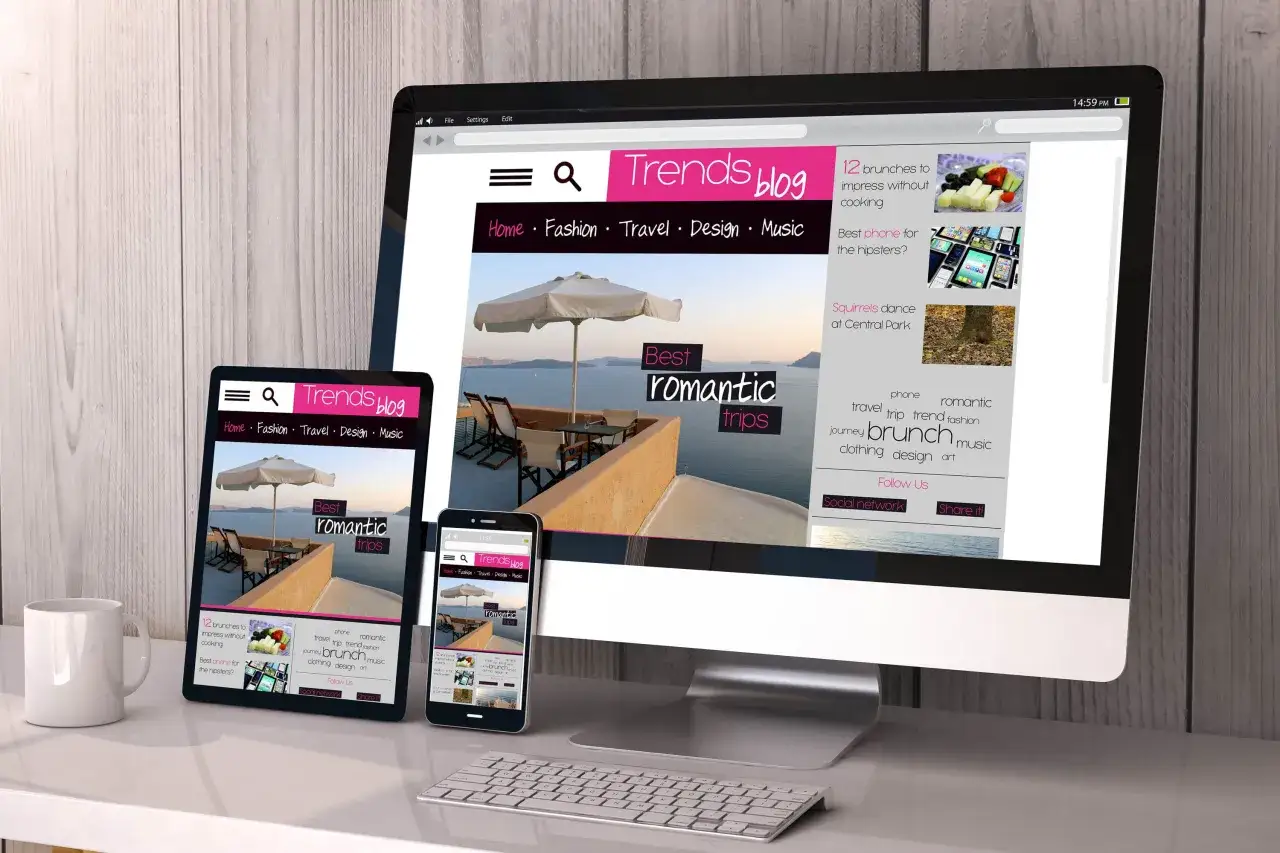
Un template html responsive non è solo un layout che si restringe sul telefono: è una base progettata per mantenere leggibilità, gerarchia visiva e velocità quando cambiano schermo, contenuti e densità informativa. Per siti web e WordPress questa differenza conta davvero, perché incide su esperienza utente, manutenzione e capacità del progetto di crescere senza rifacimenti continui. Qui trovi una guida pratica per capire cosa deve avere un template solido, come valutarlo e quando conviene partire da una soluzione pronta oppure costruirne una su misura.
Le decisioni da prendere prima di scegliere un template
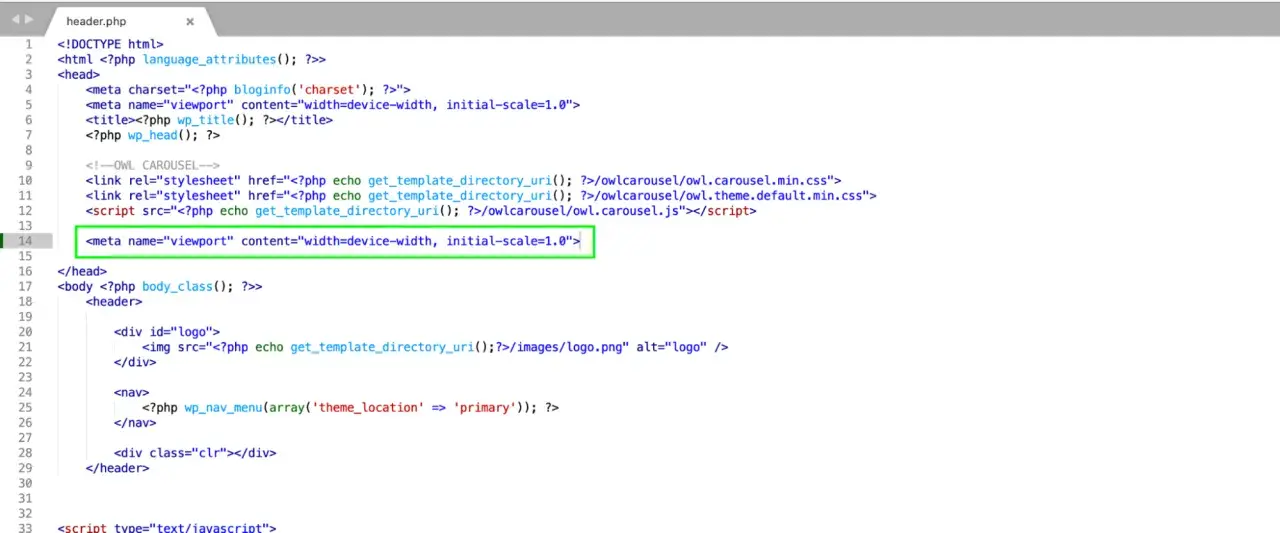
- La base tecnica deve includere viewport corretto, griglia fluida, media query sensate e immagini adattive.
- Il contesto cambia tutto: una landing page, un blog editoriale e un sito WordPress non hanno le stesse esigenze.
- WordPress offre due strade forti: block theme e classic theme, con logiche diverse di personalizzazione.
- Il child theme è la scelta giusta quando vuoi modificare un tema senza perdere aggiornamenti.
- Il test finale deve includere mobile reale, browser diversi, accessibilità e performance.
Cosa rende davvero responsive un template HTML
Un template funziona davvero quando il layout cambia in funzione dello spazio disponibile, non quando si limita a rimpicciolire tutto. Io parto quasi sempre dal contenuto: se il template non regge titoli lunghi, box editoriali, immagini verticali o moduli con molti campi, il problema non è il dispositivo ma la struttura.
- Viewport corretto: senza di esso, il browser mobile interpreta la pagina in modo sbagliato e la scala in maniera artificiale.
- Griglia fluida: colonne e contenitori devono poter crescere e restringersi senza dipendere da larghezze fisse.
- Media query ben scelte: servono a cambiare il layout quando lo spazio lo richiede, non a inseguire modelli di telefono specifici. MDN ricorda che il punto di riferimento è il viewport, non il dispositivo in sé.
- Immagini e media adattivi: caricare sempre la stessa immagine ovunque è una scorciatoia che spesso costa in performance e leggibilità.
Da qui si capisce subito una cosa: il responsive non è un effetto estetico, ma un metodo di progettazione. E questa base tecnica va verificata prima di parlare di WordPress, plugin o personalizzazioni più avanzate.
Gli elementi tecnici che non devono mancare
Viewport e contenitori
La prima riga che guardo in un template serio è quasi sempre questa:
.wrapper {
  width: min(100% - 2rem, 72rem);
  margin-inline: auto;
}

h1 {
  font-size: clamp(2rem, 4vw, 4rem);
}
Il meta viewport evita l’effetto “pagina ridotta” sui telefoni. Il contenitore con larghezza fluida mantiene margini e leggibilità, mentre clamp() aiuta a rendere la tipografia più elastica senza creare troppe soglie manuali. Quando un componente vive dentro una colonna precisa, io considero anche le container queries: spesso sono più pulite delle sole media query basate sul viewport.
Tipografia e spaziature
Un buon template non si limita a ridisegnare i blocchi: regola anche ritmo, interlinea e spazi bianchi. Su schermi piccoli la densità percepita cambia molto, quindi un testo con margini stretti o un heading troppo grande diventa subito faticoso. In pratica, la resa migliora quando il design usa unità relative, dimensioni fluide e una scala tipografica coerente.
Immagini, icone e navigazione
Per immagini e cover, io consiglio quasi sempre di usare srcset o
Quando questi tasselli lavorano insieme, il template smette di essere un semplice layout e diventa una base scalabile per contenuti e CMS più complessi.
Quando un template html responsive basta e quando serve un tema WordPress
Qui la scelta cambia davvero il progetto. Un template standalone in HTML è perfetto se devi costruire una landing page, un microsito o una demo leggera. Un tema WordPress, invece, ha senso quando il team deve pubblicare contenuti con continuità, gestire utenti editoriali o integrare funzionalità che non vuoi hardcodare in pagina.
| Soluzione | Quando conviene | Vantaggi | Limiti | Costo indicativo |
|---|---|---|---|---|
| Template HTML pronto | Landing page, micrositi, prototipi, siti molto essenziali | Leggero, rapido, controllo diretto del markup | Nessun CMS, contenuti da aggiornare a mano | 0-120 € |
| Tema WordPress pronto | Blog, siti aziendali, magazine semplici, progetti che cambiano spesso | Editor comodo, plugin, tempi di avvio rapidi | Più dipendenza dal tema, qualità non sempre omogenea | 0-150 € |
| Child theme su base esistente | Personalizzazioni medio-piccole senza rifare tutto | Conserva gli aggiornamenti del tema padre | Serve disciplina tecnica e manutenzione | 150-800 € |
| Tema su misura | Redazioni, brand complessi, siti con dati, contenuti speciali o workflow articolati | Massimo controllo su UX, performance e struttura | Budget e tempi più alti | 1.500-8.000+ € |
Nel Theme Handbook di WordPress la distinzione tra block theme e classic theme è utile perché chiarisce anche il livello di controllo che vuoi avere: i primi sono oggi il terreno naturale per lavorare con HTML e Site Editor, i secondi restano solidi quando hai già un ecosistema basato su PHP, CSS e funzioni personalizzate. In entrambi i casi, la vera domanda non è “che tema uso?”, ma “quanto spesso cambierà il contenuto?”.
Come integrarlo in WordPress senza perdere controllo
Quando il sito cresce, il rischio non è tanto il design iniziale quanto la manutenzione. Un template può sembrare perfetto in home e poi rompersi appena arrivano articoli lunghi, sidebar, tabelle, form o pagine di atterraggio con blocchi diversi tra loro. Qui WordPress aiuta, ma solo se lo usi con una struttura pulita.
Nei block theme
Se lavori con un block theme, il vantaggio è la coerenza: template, template parts e stile globale vivono nello stesso ecosistema e si gestiscono bene dal Site Editor. Questo è comodo quando vuoi cambiare header, footer o aree di contenuto senza intervenire ogni volta sul codice. La regola, però, è non trasformare il progetto in un collage di blocchi scollegati: meno eccezioni, più controllo.
Nei temi classici
Con un tema classico io parto quasi sempre da un child theme. WordPress consente di modificare il tema senza toccare i file originali, così non perdi gli aggiornamenti del tema padre. Per pagine dedicate puoi anche creare template specifici, ad esempio file come page-{slug}.php o page-{ID}.php, utili quando una landing o una pagina istituzionale deve avere una struttura diversa dal resto del sito.
Leggi anche: Accorciare URL WordPress - Guida pratica per controllo e SEO
Quando serve un template pagina dedicato
Lo uso quando una sola pagina ha esigenze forti: una campagna, una pagina servizi, una scheda progetto, un archivio dati o una landing con conversione. In questi casi il template dedicato evita di forzare il contenuto dentro un layout generico. Il punto è non moltiplicare i file inutilmente: se ogni pagina diventa un caso a sé, il progetto perde coerenza e diventa più costoso da mantenere.
Una volta chiarito come inserirlo nel CMS, il passaggio successivo è capire dove nascono gli errori più comuni. E lì, in genere, si vede subito chi ha testato davvero il layout e chi no.
Gli errori che rovinano più spesso l’esperienza mobile
- Larghezze fissate in pixel: il contenuto non si adatta e costringe l’utente a zoom e scroll orizzontale.
- Menu pensati solo per il mouse: su mobile diventano scomodi o inutilizzabili.
- Hero troppo pesanti: una bella immagine d’impatto può rallentare la pagina più del necessario.
- Tabelle e grafici non trattati bene: nei siti con dati e media è uno dei punti più fragili, perché la leggibilità crolla appena lo spazio si restringe.
- Personalizzazioni fatte nel tema padre: basta un aggiornamento per perdere lavoro e introdurre regressioni.
- Spaziature troppo strette: il layout sembra “compatto”, ma in realtà diventa duro da leggere e da toccare.
Nei siti editoriali o data-driven questo è ancora più evidente: la home può sembrare impeccabile, ma basta una pagina con titolo lungo, box di approfondimento, grafico e citazione per far emergere tutti i limiti del template.
Come testarlo prima della pubblicazione
Io non considero mai pronto un template finché non l’ho visto con contenuti veri. Il test migliore non è quello più lungo, ma quello più realistico.
- Provalo in locale con contenuti diversi, non solo con testo finto e immagini perfette.
- Apri la modalità responsive del browser e controlla almeno quattro fasce: intorno a 360-390 px, circa 768 px, circa 1024 px e una larghezza desktop ampia.
- Verifica i browser principali: Firefox, Chrome, Safari ed Edge possono mostrare differenze sottili ma importanti.
- Controlla performance e accessibilità con strumenti come Lighthouse, ma senza fermarti ai numeri: guarda anche contrasto, ordine dei contenuti e navigazione da tastiera.
- Testa più pagine, non solo la home: articoli, archivi, pagine lunghe, form e sezioni con immagini.
MDN e la documentazione di WordPress insistono su un punto che condivido: il responsive si giudica sui casi reali, non sulle demo perfette. Se un layout supera i test solo quando il contenuto è corto e ordinato, in produzione avrà vita breve.
La scelta giusta dipende dal contenuto, non dal layout
- Se il progetto è semplice e statico, un template HTML leggero può bastare.
- Se il sito deve crescere e pubblicare spesso, un tema WordPress ben costruito è più sensato.
- Se vuoi mantenere una base solida senza perdere gli aggiornamenti, il child theme è la strada più prudente.
- Se lavori con articoli lunghi, dati, grafici e aggiornamenti frequenti, investi prima nella struttura che nella decorazione.
Se dovessi lasciare una sola regola pratica, sarebbe questa: scegli la base che ti costa meno mantenere nei prossimi 12 mesi, non quella che impressiona di più in una demo. In un sito di comunicazione, media o dati, la qualità reale si vede quando il contenuto diventa lungo, dinamico e meno prevedibile del layout iniziale.