Creare una GIF con Photoshop è utile quando devi condensare un messaggio in pochi secondi: una demo di prodotto, una micro-animazione di brand, un prima/dopo o una sequenza che deve catturare attenzione senza richiedere audio. In questa guida ti mostro il flusso che funziona davvero nel 2026, dalla preparazione dei file all’esportazione finale, con un’attenzione concreta a peso, loop e leggibilità. Se lavori tra comunicazione e design, qui trovi criteri pratici per evitare una GIF bella dentro Photoshop ma debole fuori dall’editor.
Le scelte giuste per una GIF efficace e leggera
- La GIF rende al meglio quando il movimento è breve, chiaro e in loop.
- In Photoshop il percorso più affidabile passa da Timeline, frame animation ed export con Save for Web (Legacy).
- La qualità dipende soprattutto da dimensioni, numero di fotogrammi e gestione della palette, non solo dall’effetto visivo.
- Per contenuti lunghi o ricchi di sfumature, spesso è meglio partire già pensando a un video, non a una GIF.
- Un file ben fatto si riconosce subito: ritmo pulito, testo leggibile e peso contenuto.
Perché la GIF continua a funzionare nella comunicazione digitale
La GIF non è un formato “vecchio” nel senso pratico del termine: è ancora molto utile quando il messaggio deve passare in modo rapido, silenzioso e immediato. In una landing page, in una newsletter, in un post social o in una presentazione, una micro-animazione può guidare l’occhio meglio di un’immagine statica, senza la complessità di un video completo.
La sua forza, però, è anche il suo limite. La GIF funziona bene per movimenti brevi, ripetitivi e leggibili; non è la scelta ideale per transizioni morbide, gradazioni complesse o sequenze che richiedono audio. Io la tratto come uno strumento di enfasi visiva, non come un sostituto del montaggio video. È perfetta quando vuoi mettere in evidenza un’azione, un cambio di stato, un dettaglio di interfaccia o una variazione di tono in pochi secondi.
Per questo, prima di aprire il file, conviene chiarire un punto semplice: stai costruendo una piccola animazione di supporto alla comunicazione, non un corto in miniatura. Da lì in poi tutte le scelte diventano più pulite, e la parte tecnica scorre molto meglio.
Come preparare i materiali prima di aprire Photoshop
Prima del lavoro nel pannello Timeline, conta molto l’origine dei contenuti. In Photoshop puoi partire da una sequenza di foto, da un file PSD già organizzato in livelli oppure da un video breve da convertire in fotogrammi. Adobe documenta ancora questo approccio classico, e nella pratica è quello che dà meno sorprese.
| Punto di partenza | Quando conviene | Attenzione principale |
|---|---|---|
| Sequenza di foto | Per timelapse, burst shot o cambi di scena ben separati | Ogni scatto deve avere stessa dimensione e stessa inquadratura |
| PSD a livelli | Per motion graphic, testi che compaiono, oggetti che si spostano | Organizza i livelli in modo ordinato, altrimenti la Timeline diventa difficile da gestire |
| Video breve | Per estrarre una breve sequenza già animata | Taglia subito il segmento utile: un clip troppo lungo crea troppi frame inutili |
Se parti da un video, il numero di fotogrammi cresce in fretta. Un clip di 3 secondi a 24 fps contiene 72 frame: spesso è troppo per una GIF leggera, a meno di semplificare molto il contenuto. Per questo, se il materiale è già disponibile in PSD o in sequenza fotografica, io preferisco lavorare da lì. È più controllabile e riduce i passaggi di pulizia.
Prima di importare tutto, verifica anche tre cose molto concrete: stessa proporzione, stessa luce e stesso punto di interesse. Se il soggetto cambia posizione ma il resto del frame rimane enorme e fermo, stai già preparando un file più pesante del necessario. Una buona preparazione fa risparmiare tempo sia nella Timeline sia in esportazione.
Con i materiali ordinati, il passaggio operativo dentro Photoshop diventa lineare e puoi concentrarti sul ritmo dell’animazione.
Il flusso corretto in Photoshop
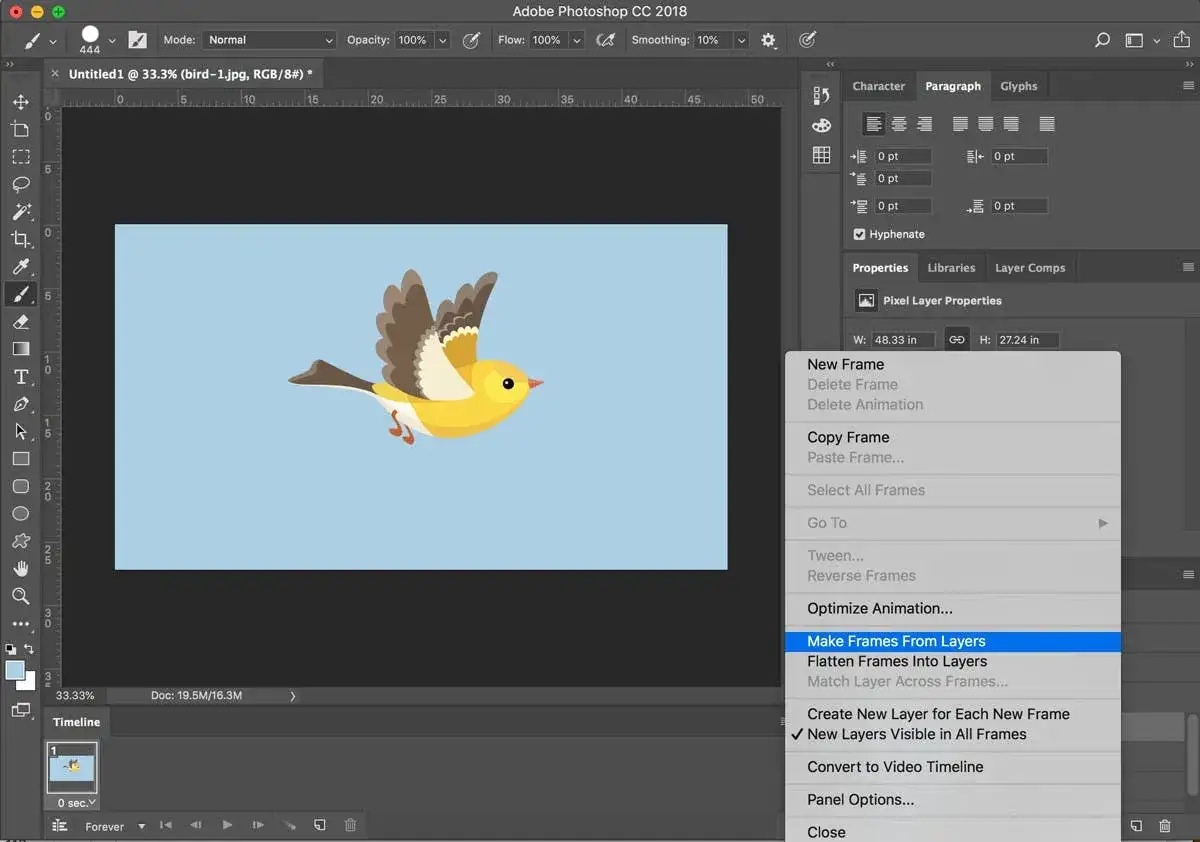
Il percorso più affidabile è quello che passa dal pannello Timeline e dalle frame animation. In pratica, io seguo sempre una sequenza molto simile: apro la Timeline, creo una Frame Animation, trasformo i livelli in fotogrammi, regolo il loop e solo alla fine esportto il file.
- Apri Window > Timeline per mostrare il pannello dedicato all’animazione.
- Nel menu della Timeline scegli Create Frame Animation.
- Dal menu del pannello usa Make Frames From Layers per convertire i livelli in fotogrammi.
- Controlla l’ordine delle immagini e, se l’animazione parte al contrario, usa Reverse Frames.
- Imposta la ripetizione su Forever se vuoi un loop continuo.
- Esporta con File > Export > Save for Web (Legacy), scegliendo il preset GIF e controllando colore, dimensioni e anteprima.
Due dettagli fanno spesso la differenza. Il primo è la durata dei frame: se il movimento appare nervoso, non è sempre colpa del contenuto, a volte basta distribuire meglio i tempi tra un fotogramma e l’altro. Il secondo è l’anteprima: premi Play e guarda il loop prima dell’export, perché un’animazione che sembra corretta nel pannello può risultare sfasata quando la osservi come file finale.
Quando esporti, il preset GIF 128 Dithered è un buon punto di partenza, ma non va preso come soluzione universale. Il parametro che conta davvero è il compromesso tra qualità e peso: impostare 256 colori resta coerente con il formato, mentre dimensioni e loop vanno adattati al contesto di pubblicazione. Se la tua Timeline mostra keyframe invece di frame, conviene convertire la sequenza in frame animation prima di esportare, altrimenti il flusso per la GIF si complica inutilmente.
Una volta chiuso il loop e verificato il comportamento del file, il tema successivo è quasi sempre lo stesso: come ridurre il peso senza trasformare l’animazione in un compromesso brutto.
Come ridurre peso e mantenere leggibilità
Quando una GIF pesa troppo, quasi sempre il problema nasce da tre fattori insieme: troppi frame, area di immagine troppo ampia e palette cromatica gestita male. La buona notizia è che Photoshop offre strumenti abbastanza precisi per intervenire su tutti e tre.
Un esempio semplice aiuta a ragionare meglio: un loop di 2 secondi a 12 fps produce 24 frame; lo stesso loop a 8 fps ne produce 16. Non è una regola assoluta, ma è un buon promemoria: meno fotogrammi significa spesso meno peso, purché il movimento resti leggibile. Se il messaggio è chiaro anche a densità più bassa, conviene alleggerire.
| Leva | Effetto pratico | Quando usarla |
|---|---|---|
| Ridurre il numero di frame | Diminuisce il peso e semplifica il loop | Quando il movimento resta comprensibile anche con meno passaggi |
| Limitare l’area che cambia | Evita di rielaborare zone inutili dell’immagine | Quando solo una parte del frame si muove |
| Usare la palette giusta | Mantiene più coerenti i colori tra i fotogrammi | Quando il soggetto ha toni uniformi o brand color riconoscibili |
| Controllare il dithering | Aiuta le sfumature ma può introdurre rumore visivo | Quando servono passaggi cromatici più morbidi |
Nel pannello di ottimizzazione, due opzioni meritano attenzione: Bounding Box, che ritaglia ogni fotogramma solo sulle aree cambiate, e Redundant Pixel Removal, che rende trasparenti i pixel invariati. Sono strumenti utili perché riducono il peso, ma vanno testati con cura: alcuni editor GIF li gestiscono meglio di altri. Anche il metodo di disposal, cioè il modo in cui viene trattato il fotogramma precedente, deve essere coerente con il comportamento dell’animazione. Se sbagli qui, l’effetto finale può sembrare “sporco” o instabile.
In fase di design io tengo sempre un criterio molto semplice: se il movimento reale non aggiunge significato, lo taglio. La GIF non premia la complessità gratuita. Premia invece la sintesi visiva, soprattutto quando la devi far arrivare in fretta su schermi piccoli o dentro interfacce affollate.
Da qui nasce la domanda più utile: quando conviene davvero restare sulla GIF e quando è più corretto passare al video?
Quando la GIF è la scelta giusta e quando conviene il video
Se il contenuto deve ripetersi all’infinito, restare muto e essere compreso in un colpo d’occhio, la GIF è ancora una scelta molto solida. Se invece il messaggio ha bisogno di profondità cromatica, audio, durata o transizioni complesse, io tendo a spostarmi su un formato video, perché il risultato finale è quasi sempre più pulito e più leggero a parità di qualità percepita.
| Criterio | GIF | Video |
|---|---|---|
| Audio | Non previsto | Disponibile |
| Loop breve | Molto adatto | Adatto, ma spesso meno immediato da gestire |
| Peso a parità di qualità | Più alto | Di solito più efficiente |
| Compatibilità semplice in contesti diversi | Molto buona | Buona, ma dipende dal player e dal formato scelto |
| Gradazioni e colori complessi | Limitati dalla palette | Gestiti meglio |
| Uso tipico in comunicazione | Micro-animazioni, reaction loop, callout, demo rapide | Storytelling, tutorial, branded motion, sequenze più ricche |
Per il mio lavoro, la distinzione è quasi sempre questa: GIF per messaggi brevi e ripetitivi, video per narrazione e dettaglio. Non è una gerarchia di valore, è una scelta di coerenza. Forzare una GIF a fare il lavoro di un video è uno degli errori più costosi, perché crea file pesanti e meno efficaci senza dare un vantaggio reale.
Capito questo, resta utile vedere quali sono gli sbagli più comuni, perché spesso sono proprio quelli a rovinare un progetto che sulla carta era buono.
Gli errori che fanno perdere qualità al risultato
Nella pratica, gli errori ricorrenti sono sempre simili. Li elenco qui perché correggerli prima dell’export è molto più semplice che sistemare una GIF dopo la pubblicazione.
- Troppi fotogrammi: il file pesa di più e il movimento sembra eccessivamente “fluido” per il contenuto, quindi perde forza comunicativa.
- Canvas troppo grande: se lasci area inutile intorno al soggetto, la GIF si appesantisce senza guadagnare leggibilità.
- Testi troppo piccoli: una scritta che funziona su desktop può diventare illeggibile su mobile o dentro una newsletter.
- Loop non impostato correttamente: dimenticare Forever significa ottenere un’animazione che si ferma quando non dovrebbe.
- Palette e dither non controllati: sfumature e colori possono generare bande o rumore visivo, soprattutto su fondi complessi.
- Nessuna anteprima finale: se non guardi la GIF fuori dal documento, rischi di accorgerti tardi di un ritardo, di una ripetizione sbagliata o di una transizione poco pulita.
Io aggiungo sempre un controllo finale molto semplice: apro il file esportato, lo guardo alla dimensione reale di utilizzo e mi chiedo se il messaggio resta chiaro anche senza contesto. Se la risposta è no, il problema raramente è Photoshop; più spesso è una scelta di ritmo, gerarchia o dimensione che andava corretta prima.
A quel punto la regola pratica diventa facile da applicare: se il contenuto regge bene in piccolo, in loop e senza audio, la GIF ha senso; se perde forza appena la semplifichi, conviene ripensare il formato prima ancora di ripetere l’export.
Il criterio che uso per chiudere un progetto senza rifarlo due volte
Quando chiudo una GIF per comunicazione o design, mi fermo su tre domande: il movimento aggiunge davvero informazione, il file resta leggibile alla dimensione d’uso e il loop è pulito senza distrazioni? Se tutte e tre hanno una risposta positiva, il lavoro è pronto. Se una sola risposta è debole, di solito conviene tornare indietro e tagliare invece di aggiungere effetti.
La qualità di una GIF non nasce dall’abbondanza di movimento, ma dalla precisione delle scelte. Pochi frame ben controllati, una palette gestita con attenzione e un export pulito valgono molto più di un’animazione carica ma confusa. È questo equilibrio, più del singolo effetto, che trasforma una semplice sequenza in un elemento davvero utile per la comunicazione.